
Aplicando Restricciones
CLASE 02
Para obtener tu recompensa debes estar registrado en nuestra plataforma y publicar tu trabajo
🧠Los bocetos difieren del dibujo 2D tradicional. Con los bocetos se parte de algo genérico y poco a poco se va definiendo mediante la aplicación de restricciones. En este tutorial veremos las restricciones de coincidencia, líneas horizontales, líneas verticales, igualdad, cota horizontal y cota vertical.

Descripción
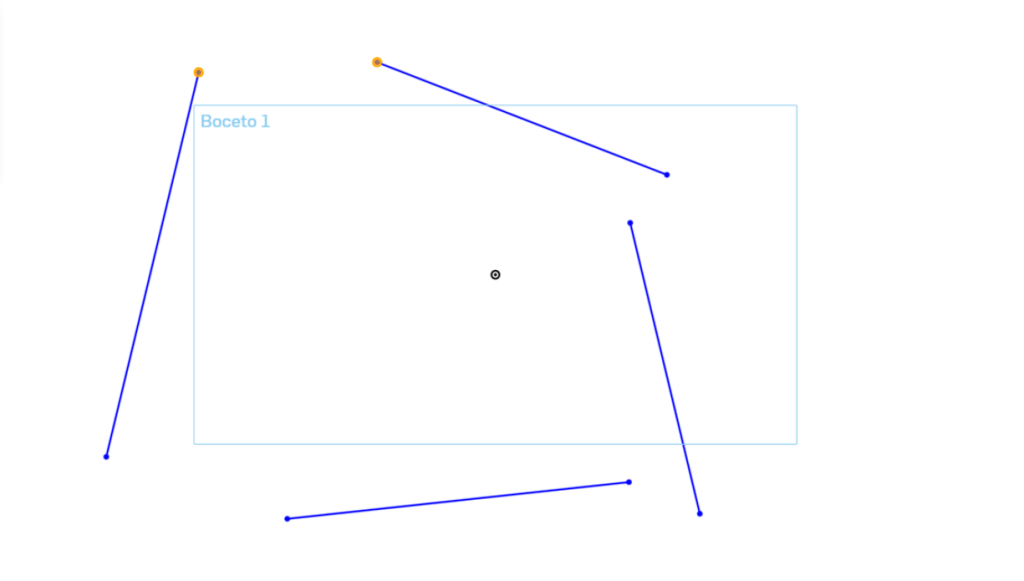
💡 Creamos un boceto nuevo en el plano TOP. Pinchamos en el icono de crear una línea y hacemos una línea. Repetimos la operación hasta que tengamos cuatro líneas independientes, como se muestra en la figura. Ahora seleccionamos 2 puntos, cada uno perteneciente a una línea. Lo hacemos haciendo clic con el botón izquierdo. No hay que darle al ctrl. Cada vez que se selecciona uno se pone de color amarillo
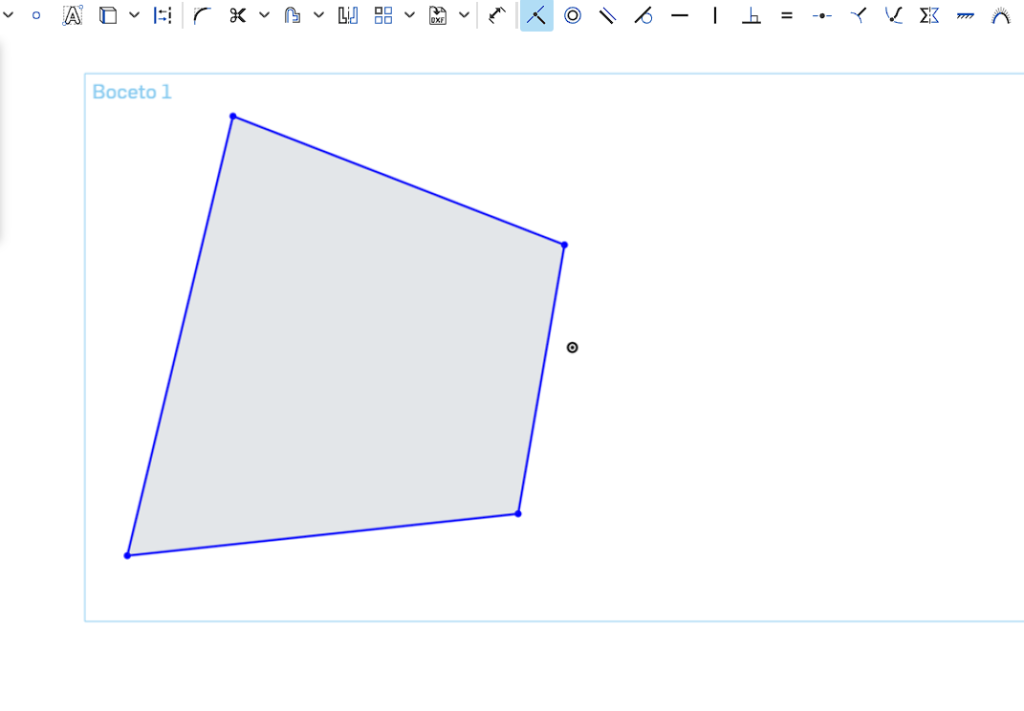
✅ Ahora le damos a la restricción de coincidente. Los dos puntos se fusionarán en uno y las dos líneas quedarán unidas

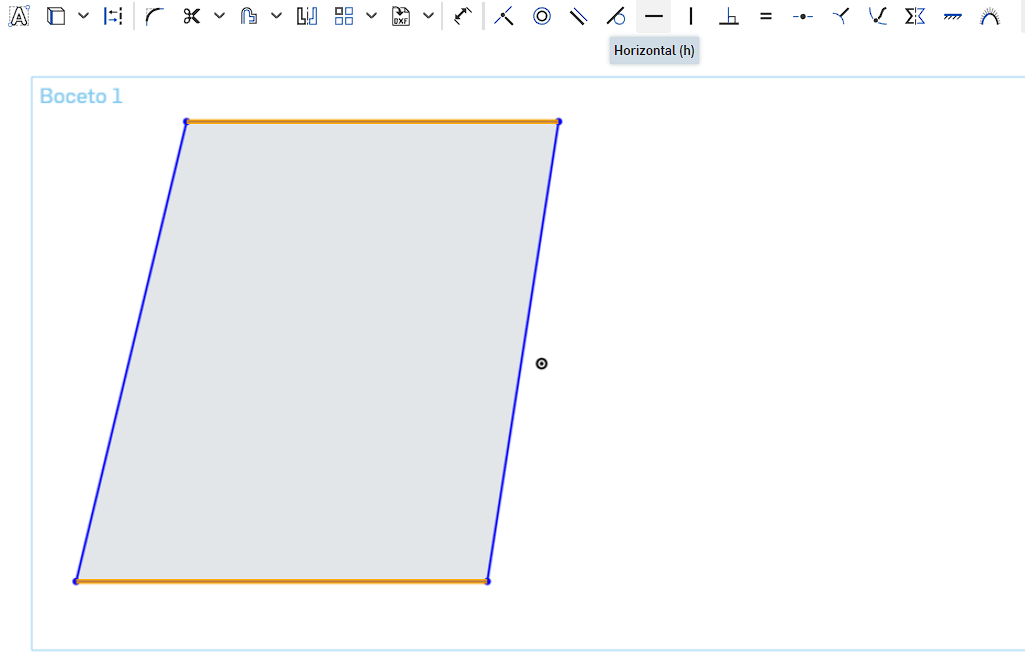
✅ Seleccionamos la arista superior. Se pondrá en amarilla. Vamos a aplicar una restricción de horizontalidad. Ahora la línea está siempre en posición horizontal, aunque se mueva la propia línea o los puntos de sus extremos. Hacemos lo mismo con la arista inferior.
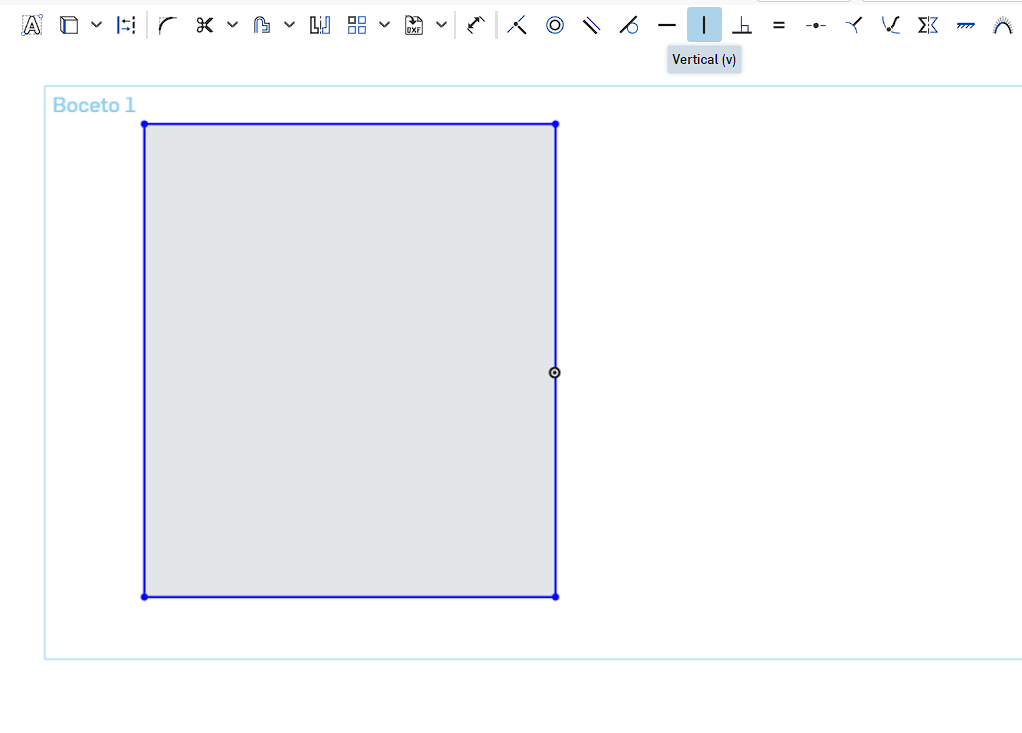
✅ Seleccionamos las 2 aristas verticales y aplicamos una restricción de verticalidad a ambas.
✅ Seleccionamos la arista vertical izquierda para fijar la cota vertical y después seleccionamos la arista horizontal superior para fijar la cota horizontal. La ponemos a 40mm. Si seleccionamos la cota horizontal y le damos a la tecla de suprimir, se elimina esta restricción.
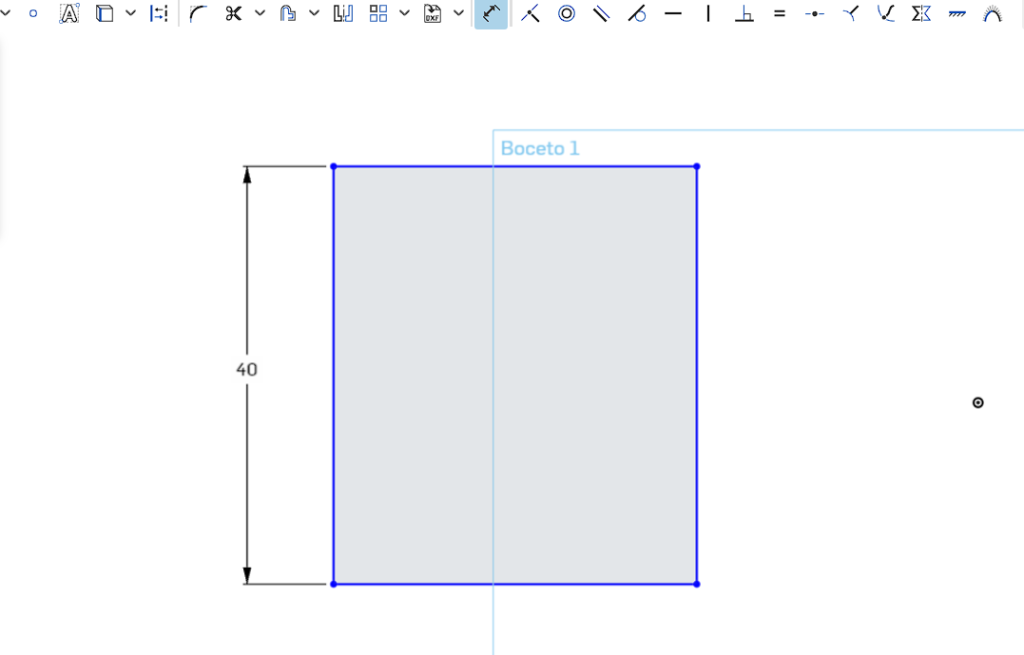
✅ En ocasiones nos puede interesar hacer un cuadrado, en el que los dos lados son iguales. Para lograrlo usamos la restricción de igualdad.
Restricciones de Simetría
🧠 Las restricciones de simetría nos permiten simplificar la creación de bocetos.
Conceptos nuevo: Restricción de simetría, circunferencias, restricción de diámetro.
➡️ Ingresamos a la Página de OnShape y hacemos clic en «SIGN IN». Ahí colocamos nuestra dirección de correo electrónico y contraseña.
Descripción
💡 Vamos a utilizar la simetría para crear una base con 4 taladros. Creamos un boceto nuevo y hacemos un dos líneas de referencia.
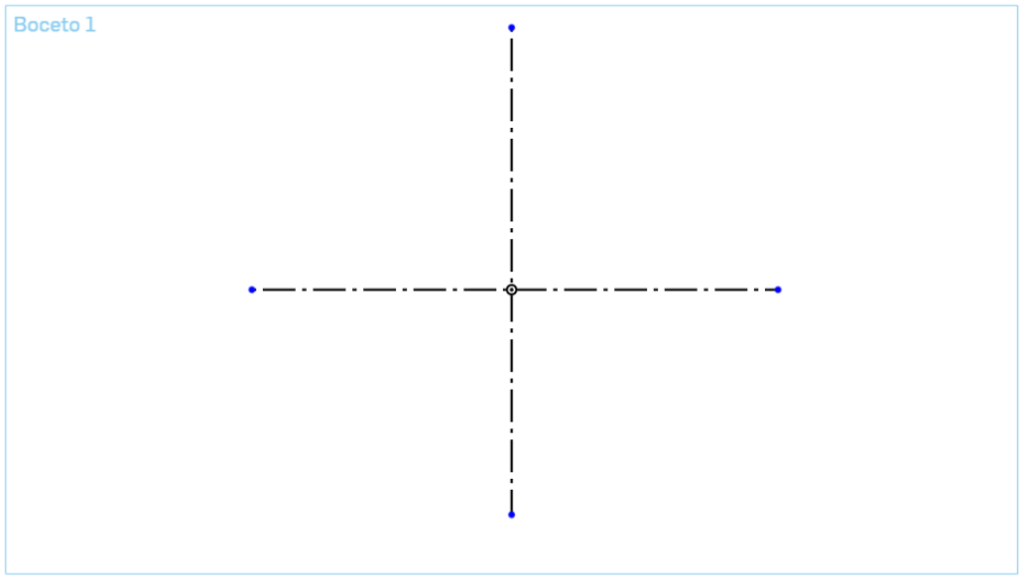
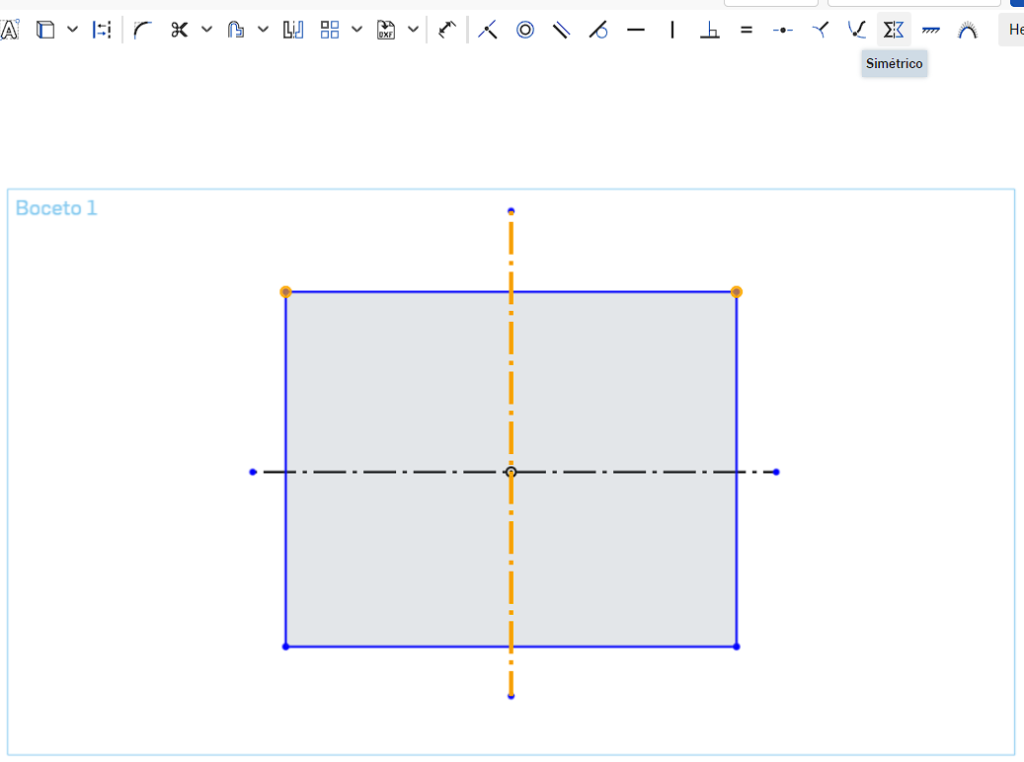
✅ Ahora dibujamos un rectángulo, aplicamos una restricción de simetría y seleccionamos los dos vértices superiores y la referencia vertical. Si movemos cualquier de los vértices superiores veremos cómo están siempre a la misma distancia del eje y
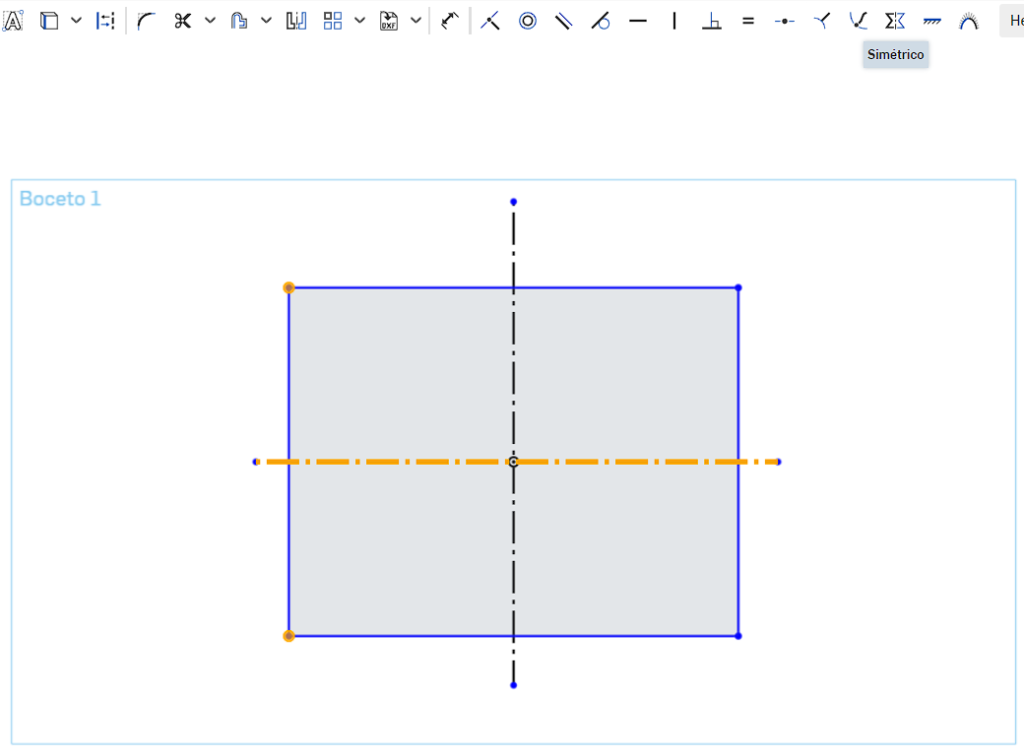
✅ Ahora Seleccionamos los dos vértices de la izquierda y la referencia horizontal. Le damos nuevamente al icono de restricción de simetría. Ahora al mover uno de los vértices automáticamente se moverán los otros 3 para cumplir con la restricción de simetría.
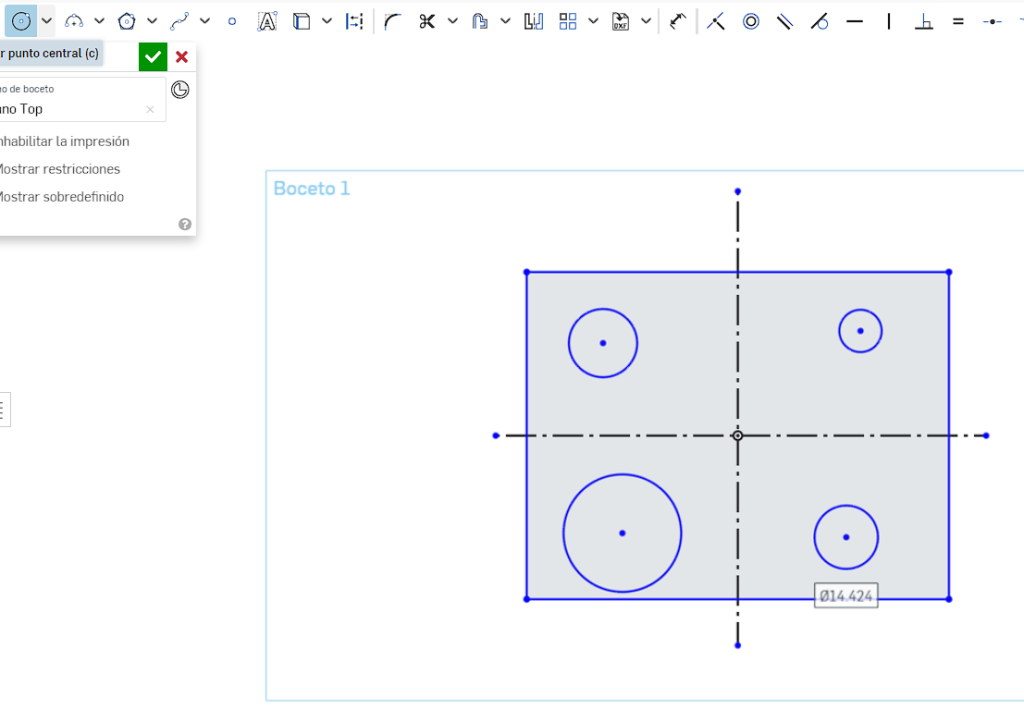
✅ Vamos a colocar las circunferencias o taladros. No nos preocupamos por la posición ni por el diámetro.
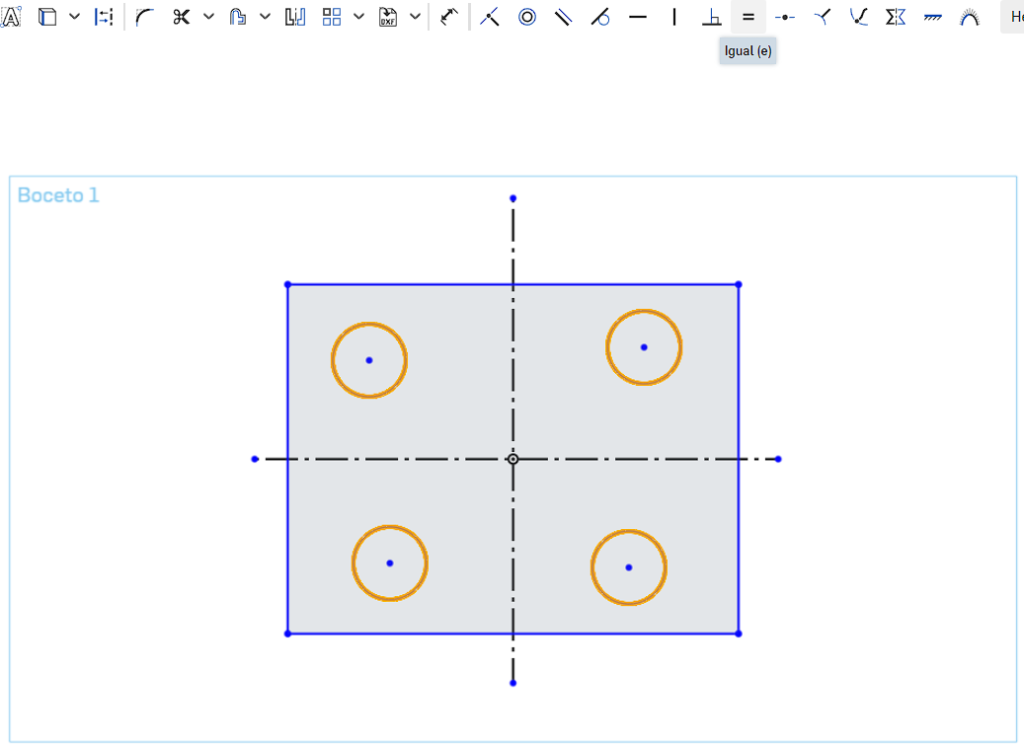
✅ Queremos que todos los taladros tengan el mismo diámetro. Los seleccionamos todos y pinchamos en el icono de restricción de igualdad
✅ Ahora aplicamos las simetrías. Primero en los taladros superiores. Seleccionamos sus centros y el eje Y. Pinchamos en el botón de simetría. Repetimos la operación para los taladros inferiores. Por último lo hacemos en los dos taladros de la izquierda (o la derecha). Seleccionamos el eje x, sus centros y aplicamos la simetría. Ahora Al mover un taladro los otros 3 se moverán con él.
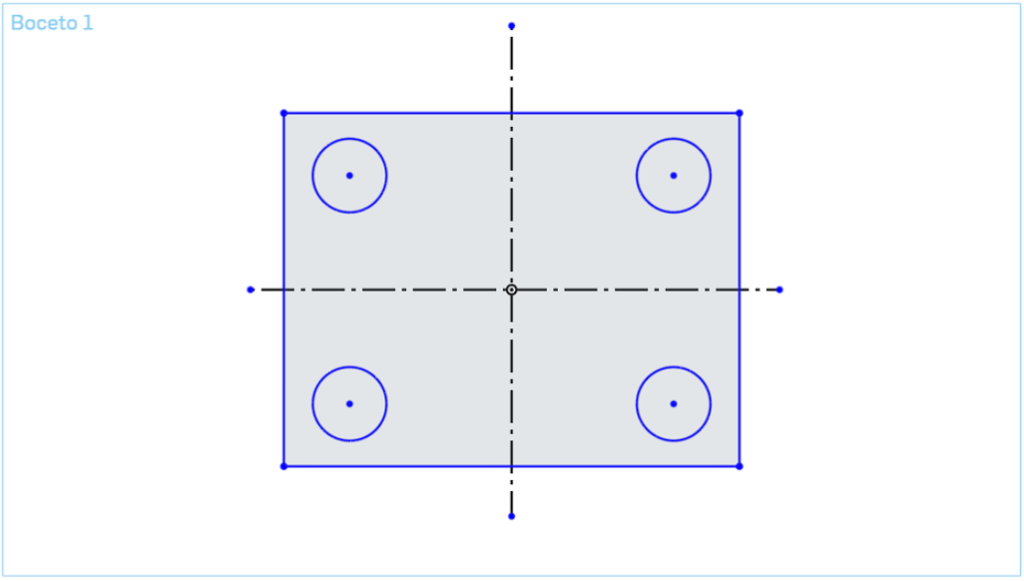
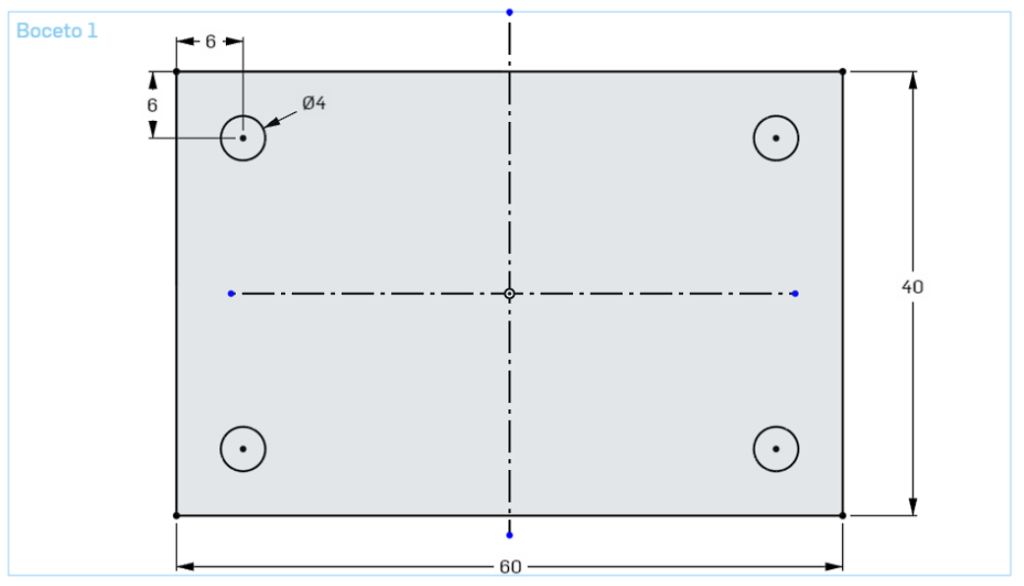
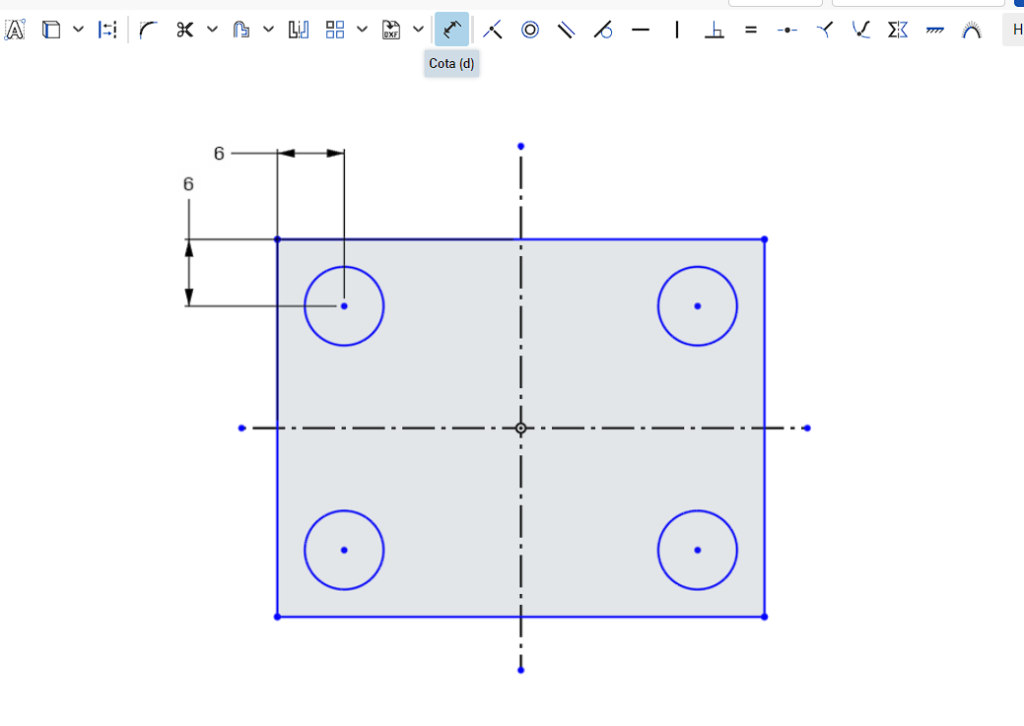
✅ Lo siguiente es fijar la posición de los taladros. Usaremos las cotas horizontales y verticales. Tomamos como referencia el taladro superior izquierdo (pero se puede tomar cualquiera de los otros). Pinchamos en el centro y en el vértice superior izquierdo. Aplicamos una restricción de cota horizontal. Le damos el valor de 6mm. Hacemos lo mismo pero con la cota vertical, con otro valor de 6mm. Si ahora movemos bien los taladros o bien los vértices vemos que cambian las dimensiones de la base, pero que todos los taladros permanecen a la misma distancia de los vértices.
✅ Ahora fijamos el radio de los taladros. Pinchamos en el icono de fijar radio y damos un valor de 4mm
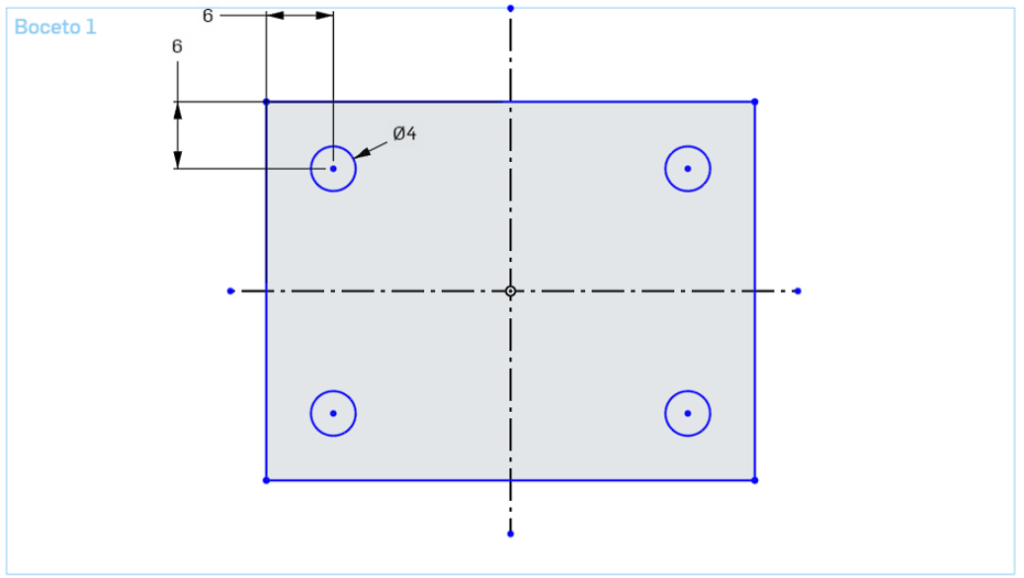
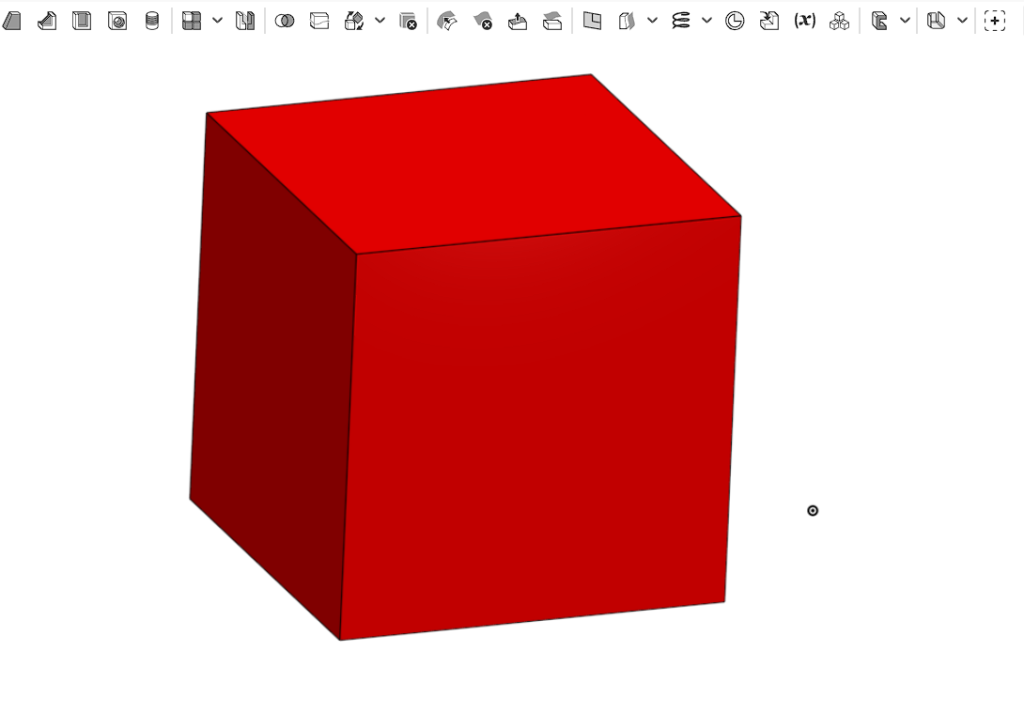
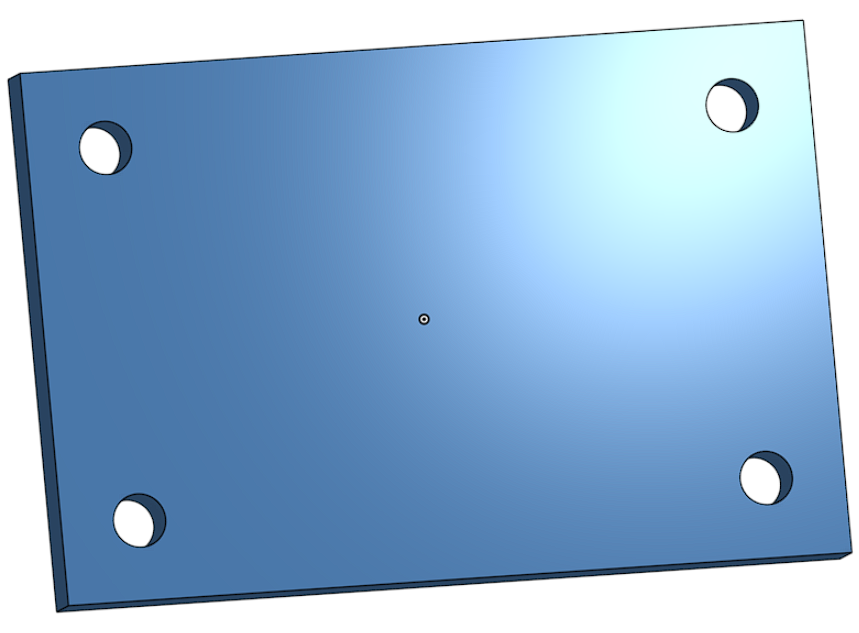
✅ Usamos las cotas verticales y horizontales. Damos unas dimensiones de por ejemplo 60mm en el eje x y 40 en el Y. Lo extruimos 4 mm y ya tenemos nuestra pieza
¡Que comience la batalla, realiza los siguientes retos!
🦅 Hojas de Trabajo MakerKids(intermedio)
🔥 Estas hojas de trabajo se recomiendan para estudiantes mayores de 11 años que están iniciando en el mundo del diseño 3D o MiniMakers que ya tienen conocimientos previos de diseño mecánico.
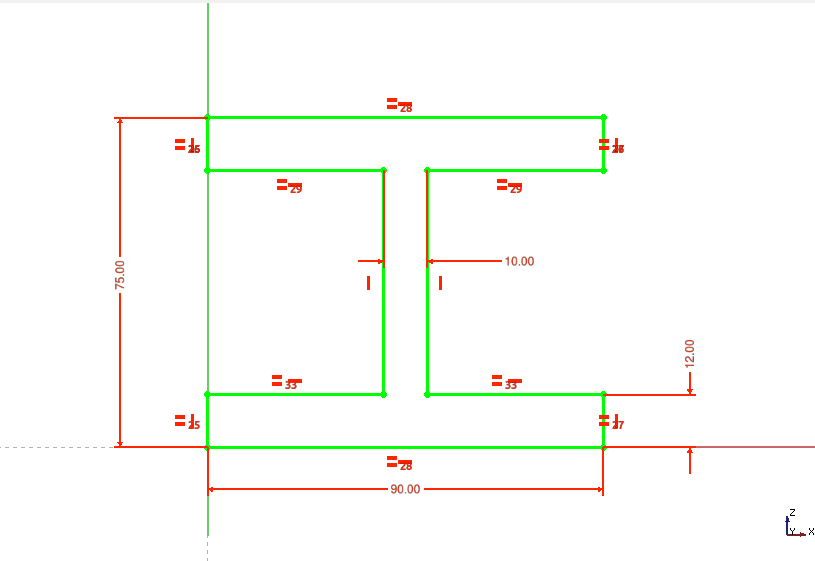
➡️ Reto 01: Viga en H

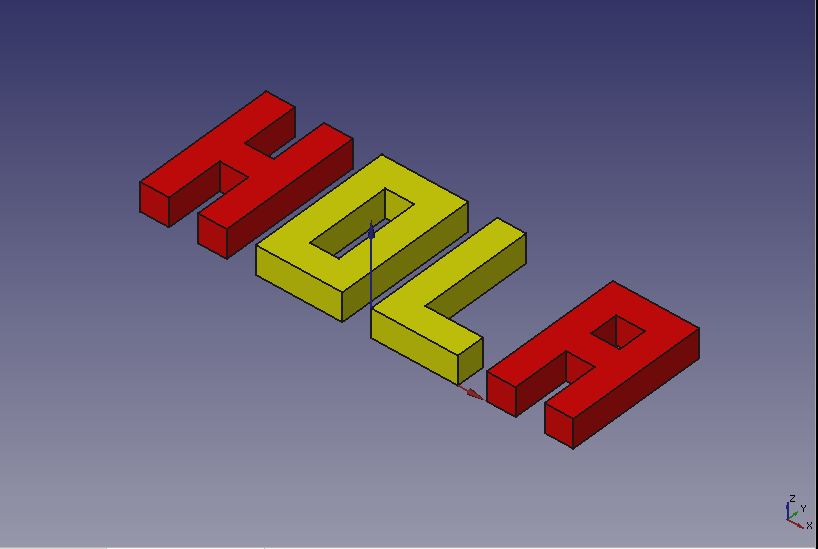
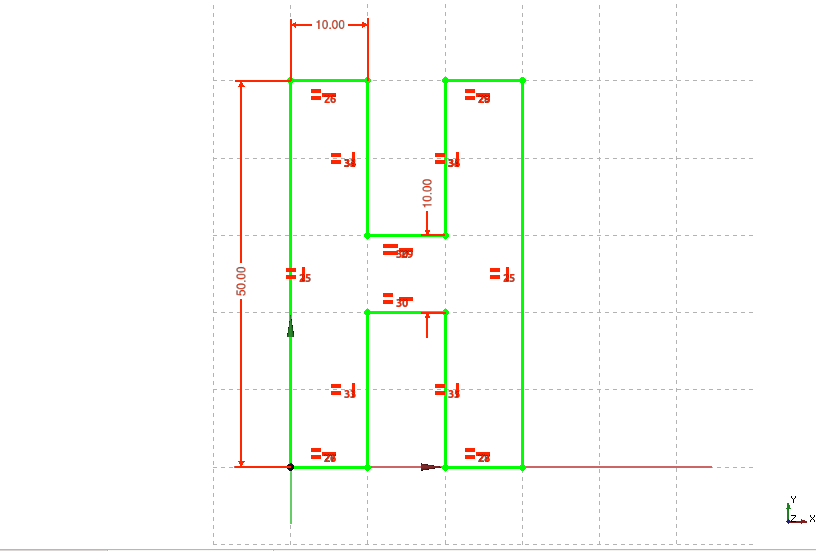
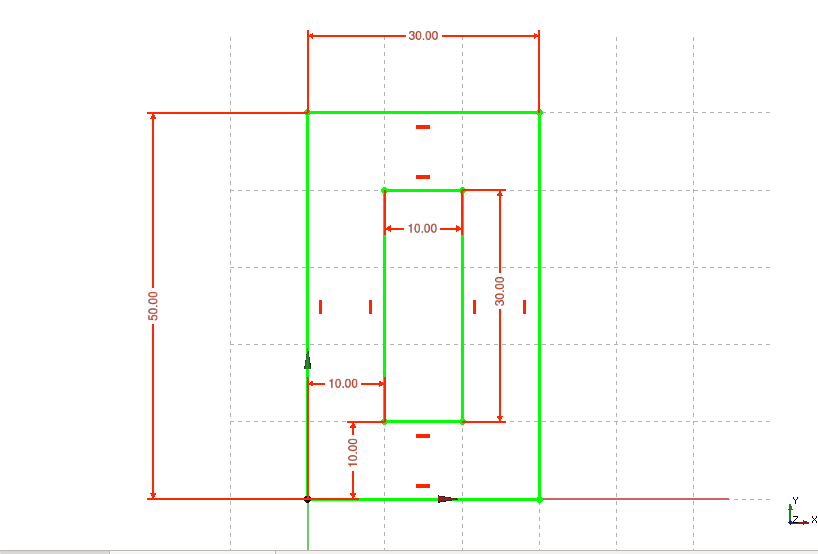
➡️ Reto 02: Letras
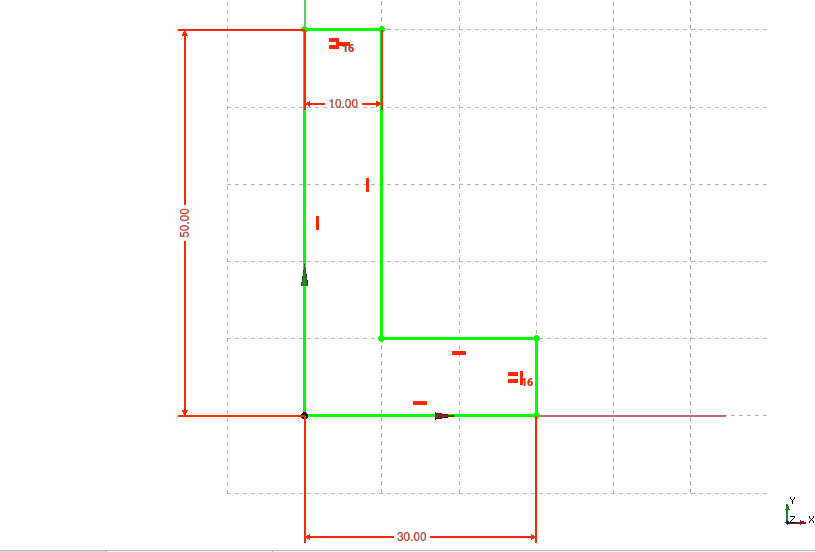
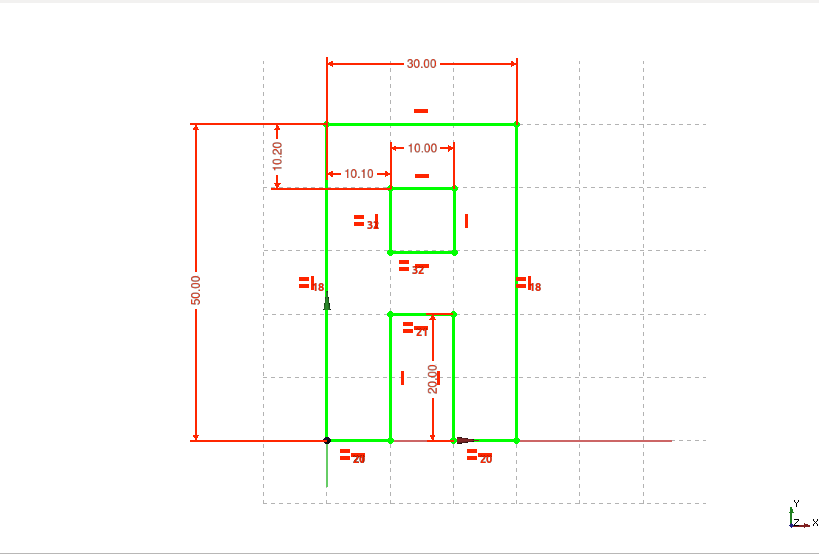
➡️ Reto 03: Ladrillo
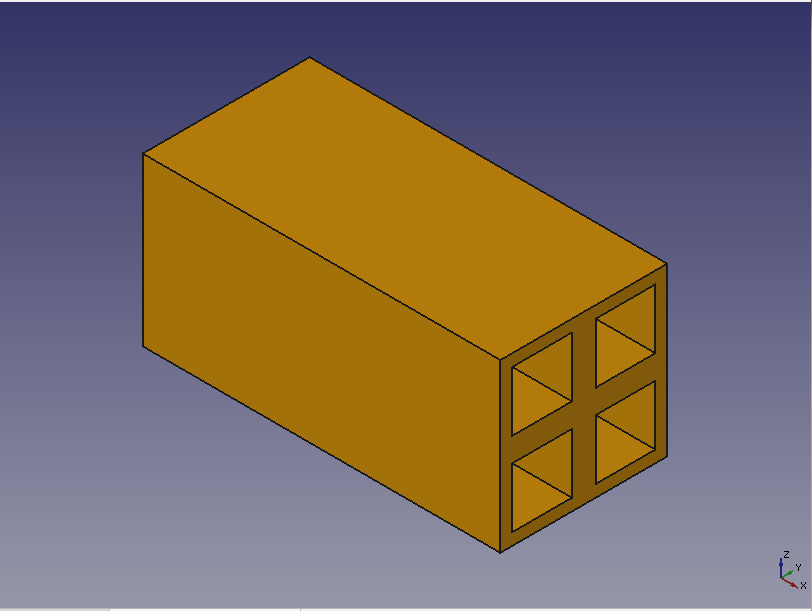
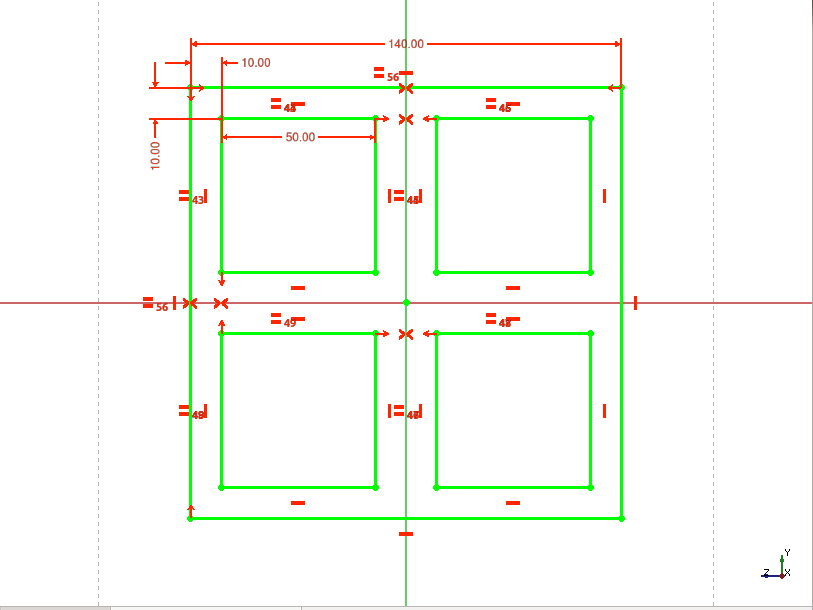
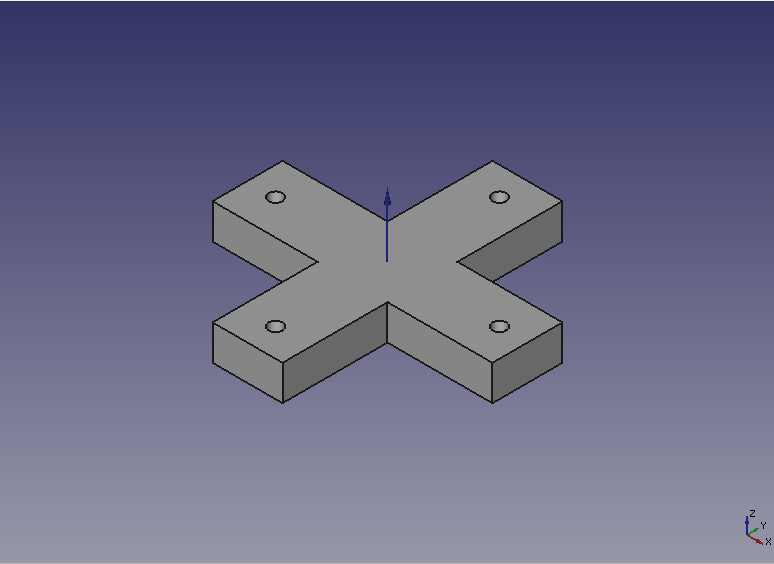
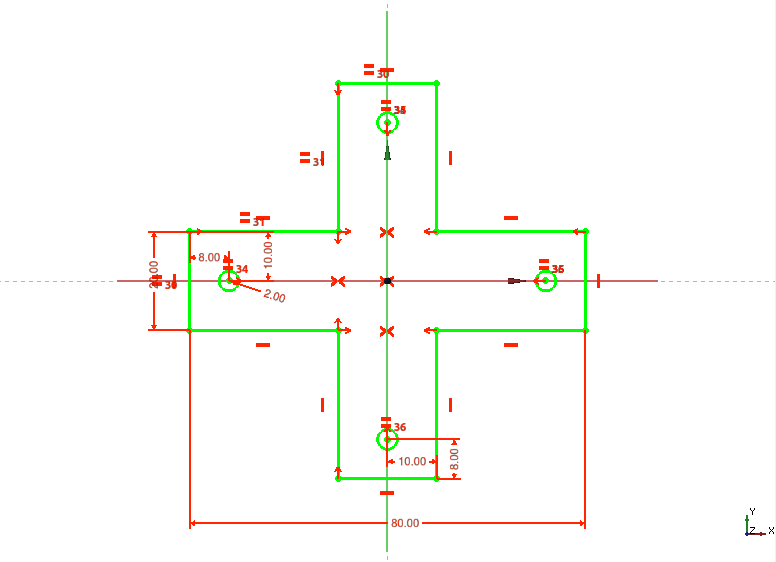
➡️ Reto 04: Pieza en cruz
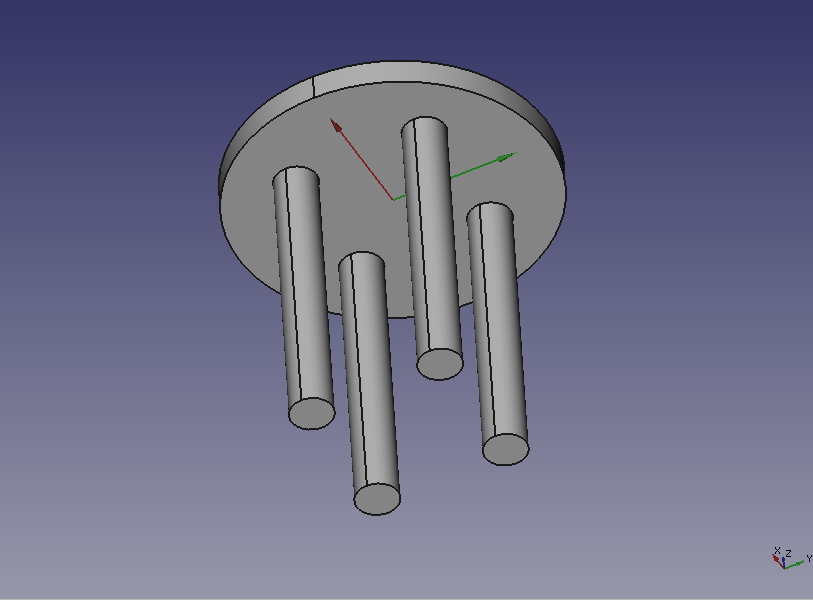
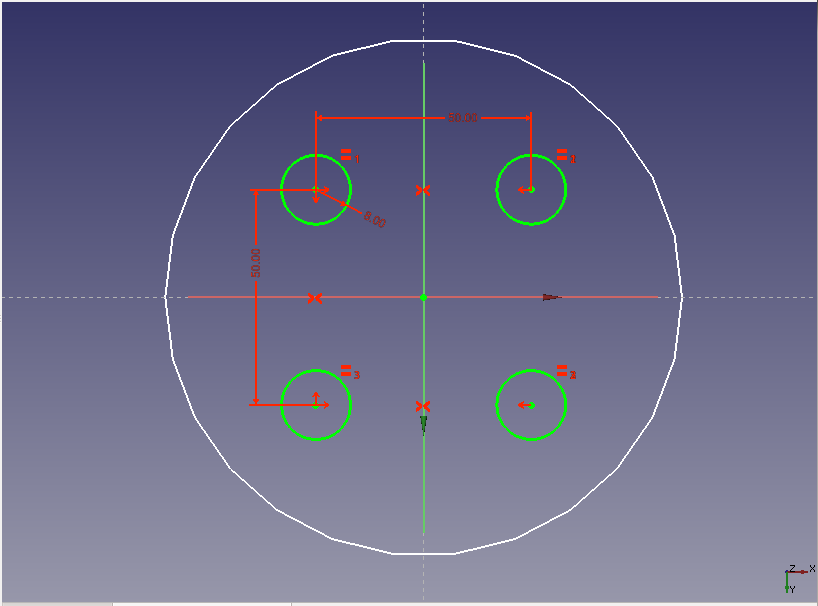
➡️ Reto 05: Taburete
Recuerda
🧠 Sin perseverancia no hay progreso – Frederick Douglas