Be Maker
Loading...
Be Maker
Loading...

💰Recompensa: 10 bCoins y 10 Cristales de Conocimiento por cada proyecto, desafío o reto publicado en el MakerSpace💰
👋 ¡Bienvenido al emocionante mundo de la robótica programable!
💡Hoy aprenderemos sobre las partes que forman un robot, qué es Arduino y cómo puedes comenzar a controlarlo con señales digitales. Este capítulo será tu primer paso hacia la creación de un robot real.
💡 Un robot es una máquina inteligente que puede sentir, pensar y actuar gracias a la electrónica y la programación.
🔧 Está compuesto por:
✅ Sensores (ojos, oídos, tacto) para percibir el mundo.
✅ Cerebro (como Arduino) para decidir qué hacer.
✅ Actuadores (motores, luces, parlantes) para realizar acciones.
✅ Energía (pilas o baterías ) entregan energía para alimentar al sistema.
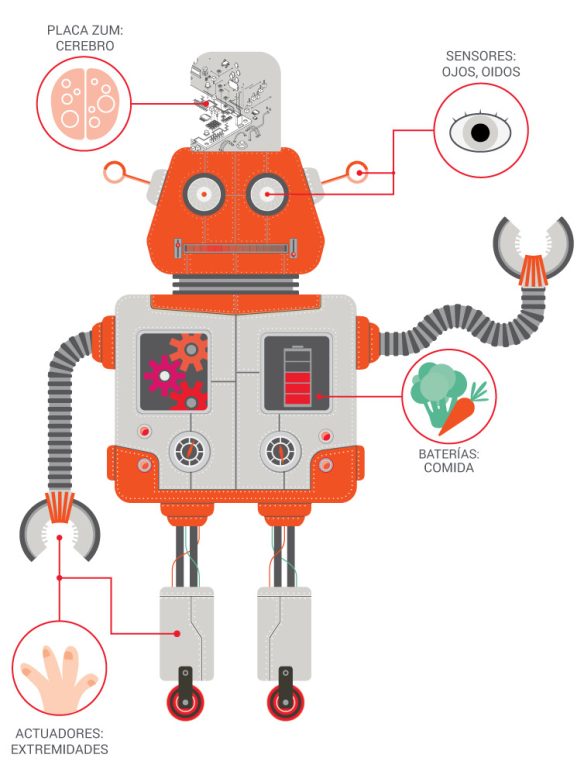
🔎 Imagina que un robot es como un cuerpo humano:
✅ Los sensores son los sentidos.
✅ El cerebro procesa la información.
✅ Los actuadores son brazos, piernas o boca.
💡 Es el proceso de darle instrucciones a una máquina usando un lenguaje que pueda entender. Con la programación puedes controlar luces, sensores, motores…

🧙♂️ Recuerda
💡 Programar es como escribir una receta para un robot chef: si la sigues paso a paso. Cada paso debe ser claro y ordenado.
🎯 Se usan bloques o código para programar acciones como: encender una luz, mover un motor o leer un sensor.
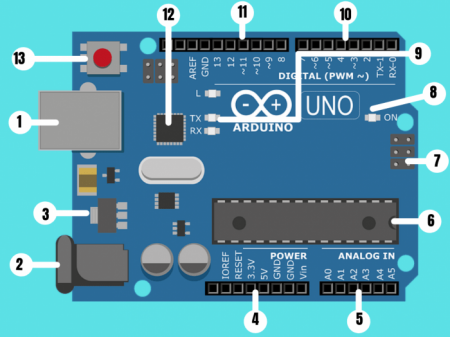
💡 Arduino es una placa electrónica programable que puedes conectar a sensores y actuadores. Prácticamente es como el cerebro del robot: procesa la información, piensa rápido y da órdenes.
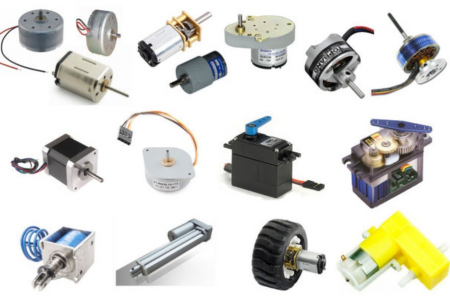
💡 Son los componentes que realizan acciones. Son como los brazos y piernas del robot: ejecutan las órdenes.
🔍 Ejemplo
✅ LED: ilumina.
✅ Motor: se mueve.
✅ Parlante: suena.
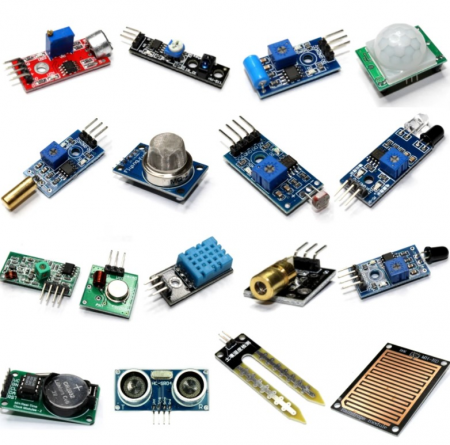
💡 Los sensores permiten al robot percibir el mundo. Detectan luz, sonido, temperatura, distancia, etc.
🔍 Ejemplo
✅ LDR (sensor de luz)
✅ Pulsador (tacto)
✅ Sensor ultrasonido (distancia)
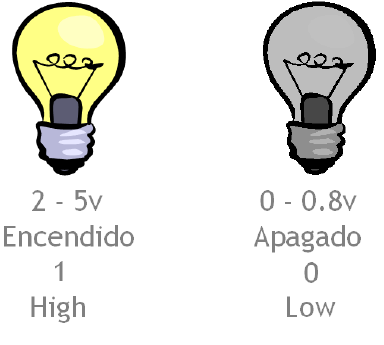
💡 Son señales que sólo tienen dos estados: encendido (1) y apagado (0). Son las más simples de usar. Puedes encender o apagar un LED, leer un botón o controlar un zumbador.
🧙♂️ Descripción
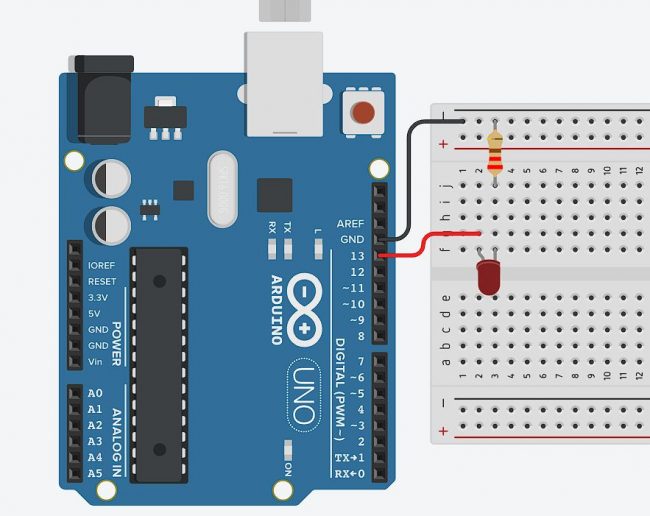
Realizar la conexión y programación de la placa Arduino para controlar el parpadeo de un diodo LED que está conectado al PIN 13 cada 1/2 segundo
📋 Componentes
✅ 1 Placa Arduino UNO
✅ 1 Resistencia de 220 Ohm
✅ 1 LED
✅ Cables Jumper
⚡ Circuito
💻 Código
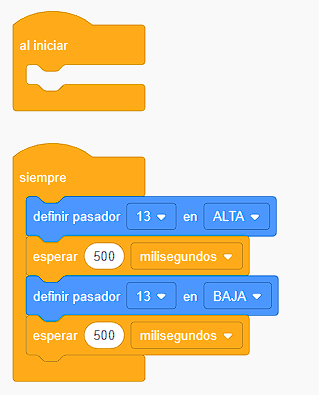
Al iniciar la simulación vemos que LED se enciende y apaga cada medio segundo.
➡️ Utiliza la información del Proyecto 01: Mi primer programa en Arduino para responder las siguiente pregunta:
✅ ¿Qué debo modificar en el código para que el LED parpadee los más rápido posible?
🧙♂️ Descripción
Realizar la conexión y programación de la placa Arduino para controlar el parpadeo de 2 LEDs que están conectados al PIN 7 y PIN 8 cada 1/2 segundo
📋 Componentes
✅ 1 Placa Arduino UNO
✅ 2 Resistencias de 220 Ohm
✅ 2 LEDs
✅ Cables Jumper
⚡ Circuito
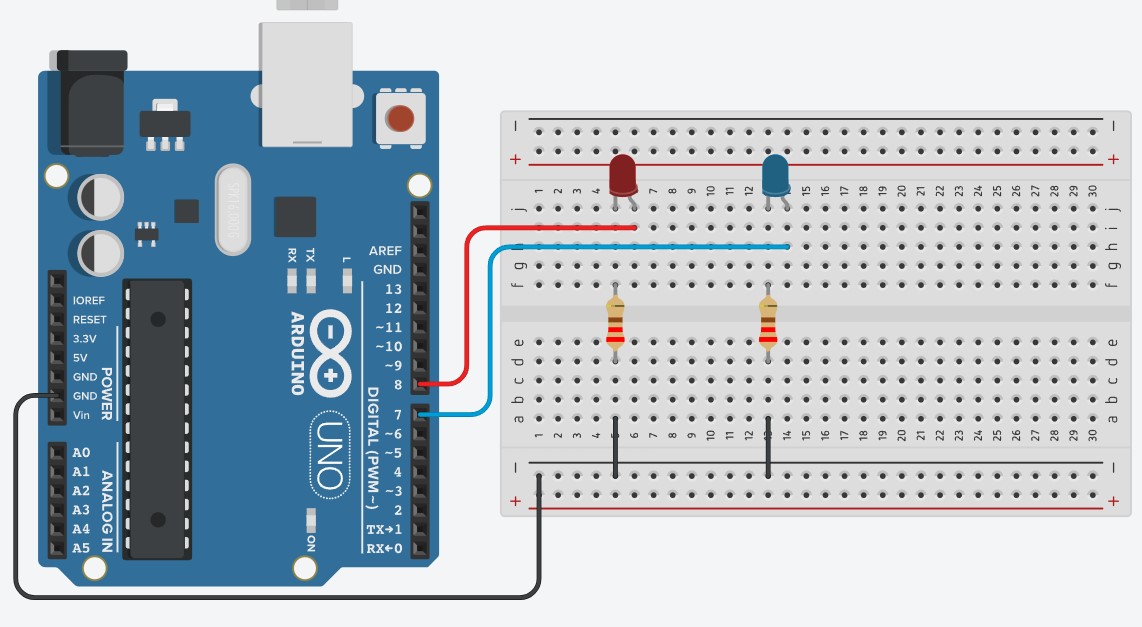
💻 Código
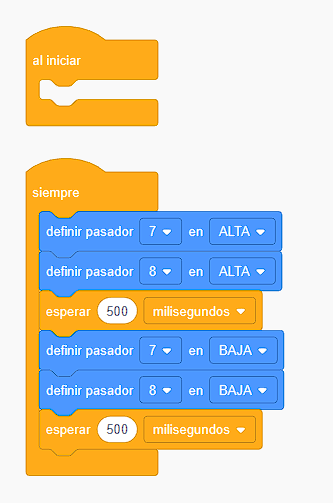
Al iniciar la simulación vemos que ambos LEDs se encienden y apagan cada medio segundo.
➡️ Utiliza la información del Proyecto 02: Controlando 2 LEDs para responder la siguiente pregunta.
✅ ¿Qué debo cambiar en mi código para que las luces se enciendan como las de un coche policía cada segundo?
🧙♂️ Descripción
Realizar la conexión y programación del circuito que se muestra a continuación. ¿Qué hace el circuito?
📋 Componentes
✅ 1 Placa Arduino UNO
✅ 3 Resistencias de 220 Ohm
✅ 3 LEDs
✅ Cables Jumper
⚡ Circuito
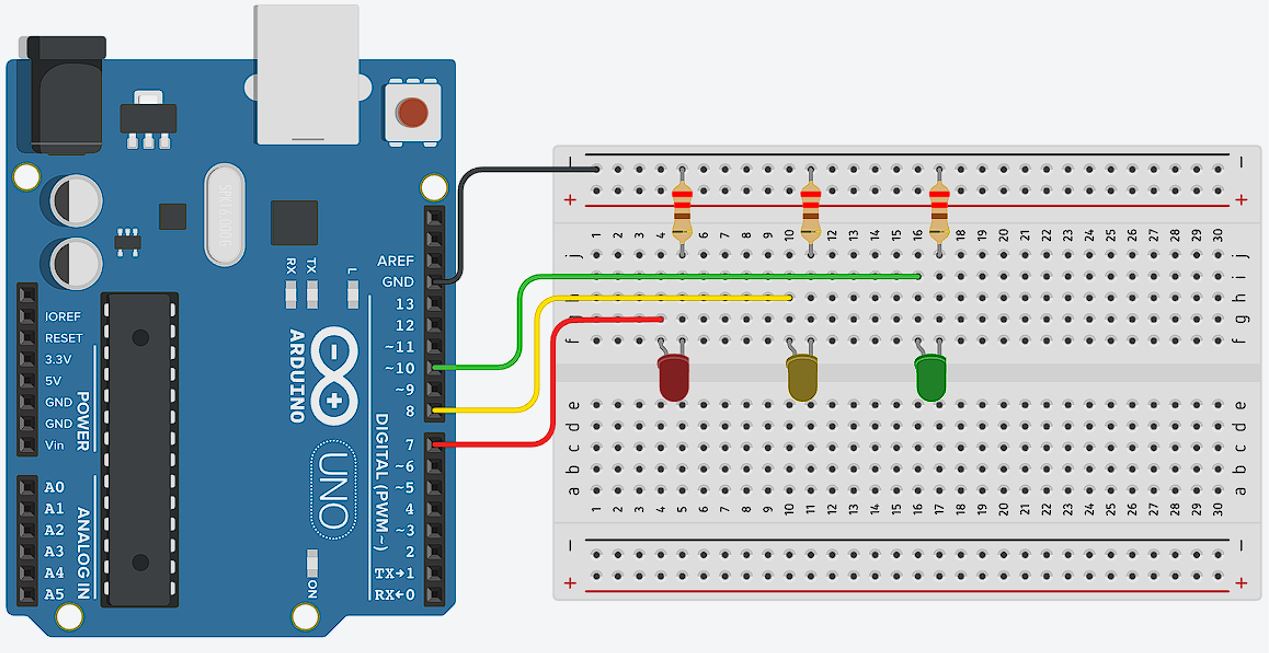
💻 Código
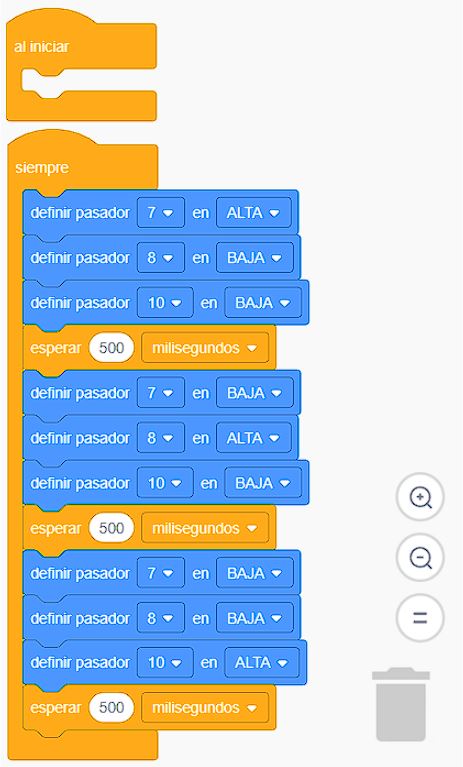
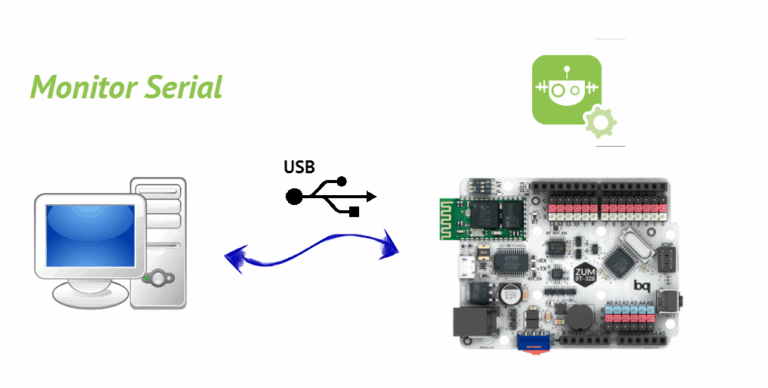
💡 El puerto serie es el medio que tiene tu placa Arduino para comunicarse con otros dispositivos, como la computadora por ejemplo. Es muy útil para comprobar de un vistazo el valor de un sensor o una variable, ver el estado de tu programa y, en definitiva, corregir y entender mejor los posibles errores que éste tenga.
🧙♂️ Descripción
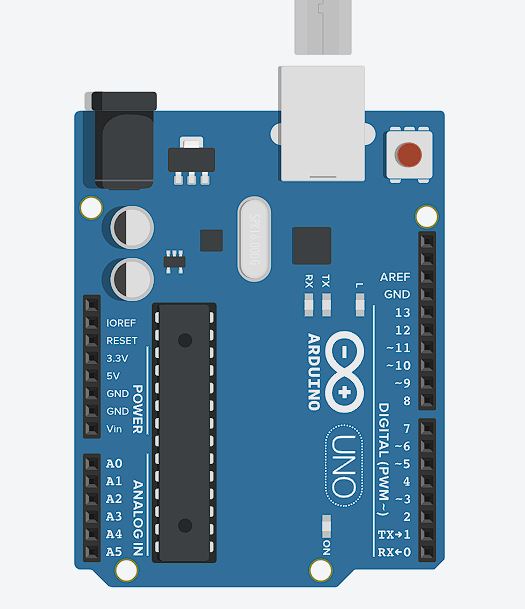
Realizar la programación de nuestra placa Arduino UNO para que envíe un saludo a la computadora a través del puerto serie.
📋 Componentes
✅ 1 Placa Arduino UNO
⚡ Circuito
💻 Código
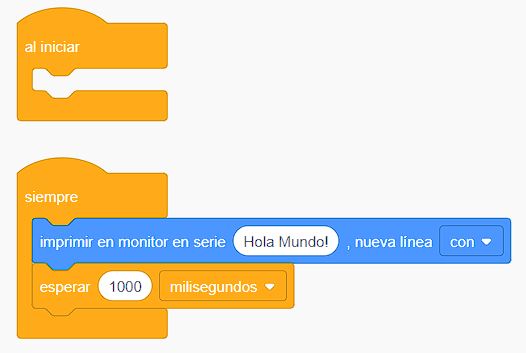
Al iniciar la simulación vemos en el Monitor Serie el mensaje: Hola Mundo!
➡️ Utiliza la información del Proyecto 01: ¡Hola otra vez! – Enviando mensajes para responder las siguiente pregunta:
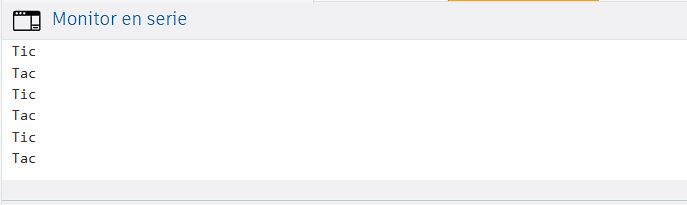
✅ ¿Qué debo modificar en el código para que se muestre un Tic y después un Tac cada segundo, como si fuera un reloj?
💡 Un sensor digital solo puede entregar dos valores a la placa Arduino: ‘1’ o ‘0’. Un ejemplo de sensor digital es un pulsador, en el que cuando pulsamos el botón éste vale ‘0’, y cuando no lo pulsamos ‘1’.
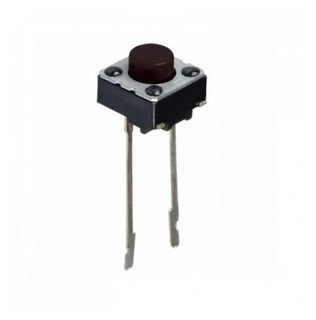
🧙♂️ Descripción
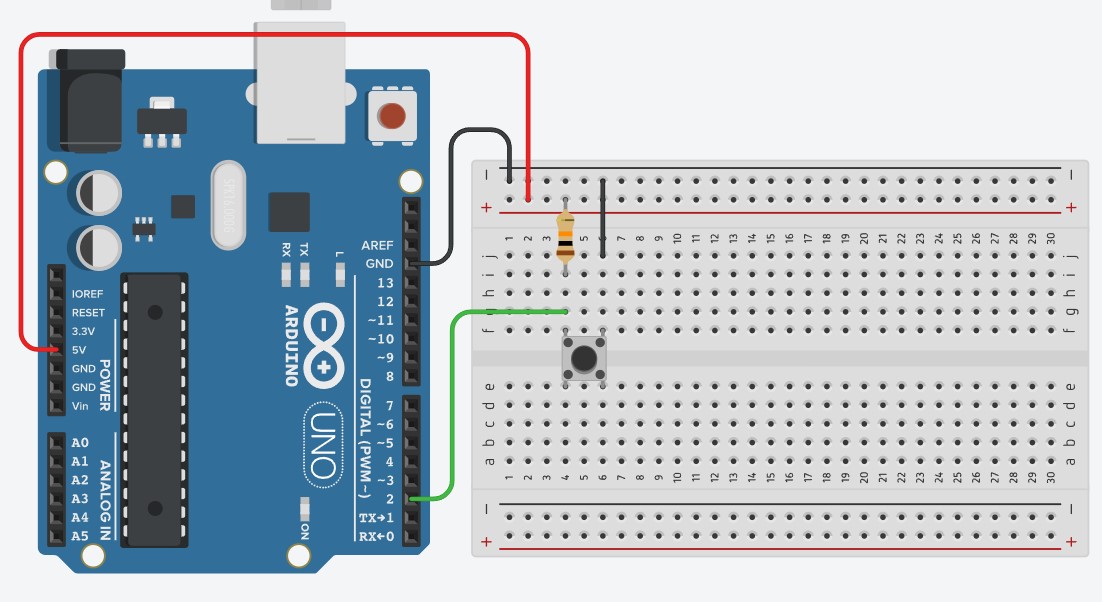
Realizar la programación de nuestra placa Arduino UNO para que envíe la información que recibe el botón cuando es o no es presionado.
 ¿Cómo funciona?
 El pulsador envía ‘0 -> Low -> False’ al Arduino cuando está presionado El pulsador envía ‘1 -> High -> True’ al Arduino cuando no está presionado
📋 Componentes
✅ 1 Placa Arduino UNO
✅ 1 Resistencia de 10k Ohm
✅ 1 Botón o pulsador
✅ 1 Protoboard
✅ Cables jumper
⚡ Circuito
💻 Código
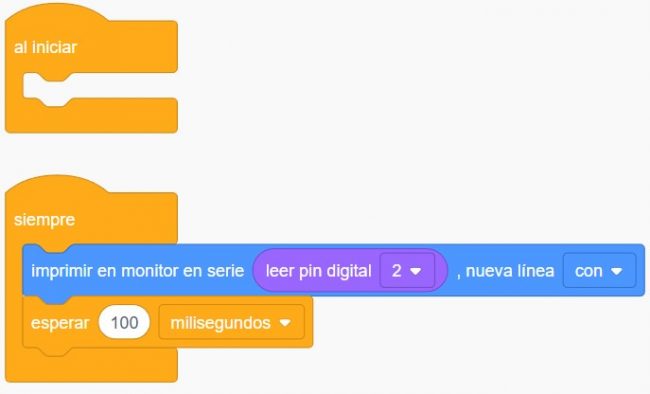
Al iniciar la simulación vemos en el Monitor Serie el mensaje: ‘1’ si el botón no es presionado y ‘0’ si el botón es presionado.
💡 Una variable es como una cajita donde guardamos datos. Si no guardamos ese dato en una variable, luego no podremos utilizarlo, ya que el programa no lo recordará. Además, en cualquier momento se puede cambiar ese valor guardado.

🧙♂️ Descripción
Realizar la programación de nuestra placa Arduino UNO para que envíe la información que recibe el botón cuando es o no es presionado.
¿Cómo funciona? El pulsador envía ‘0 -> Low -> False’ al Arduino cuando está presionado El pulsador envía ‘1 -> High -> True’ al Arduino cuando no está presionado
📋 Componentes
✅ 1 Placa Arduino UNO
✅ 1 Resistencia de 10k Ohm
✅ 1 Botón o pulsador
✅ 1 Protoboard
✅ Cables jumper
⚡ Circuito
💻 Código
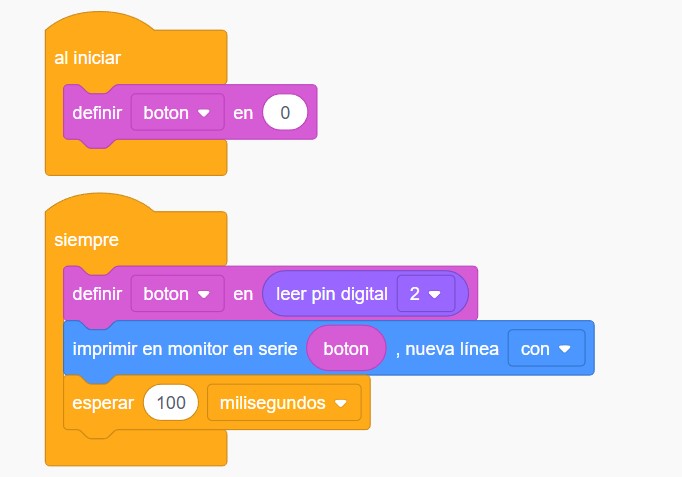
Al iniciar la simulación vemos en el Monitor Serie el mensaje: ‘1’ si el botón no es presionado y ‘0’ si el botón es presionado.
➡️ Utiliza la información del Proyecto 01: ¡Hola otra vez! – Enviando mensajes para responder las siguiente pregunta:
✅ ¿Qué debo modificar en el código para que se muestre un Tic y después un Tac cada segundo, como si fuera un reloj?
💡 Un condicional "if" le dice a la computadora: "Si esta condición es verdadera, haz estas instrucciones".
💡 Con else, podemos decirle al programa qué hacer si la condición dentro de if es falsa.

🧙♂️ Descripción
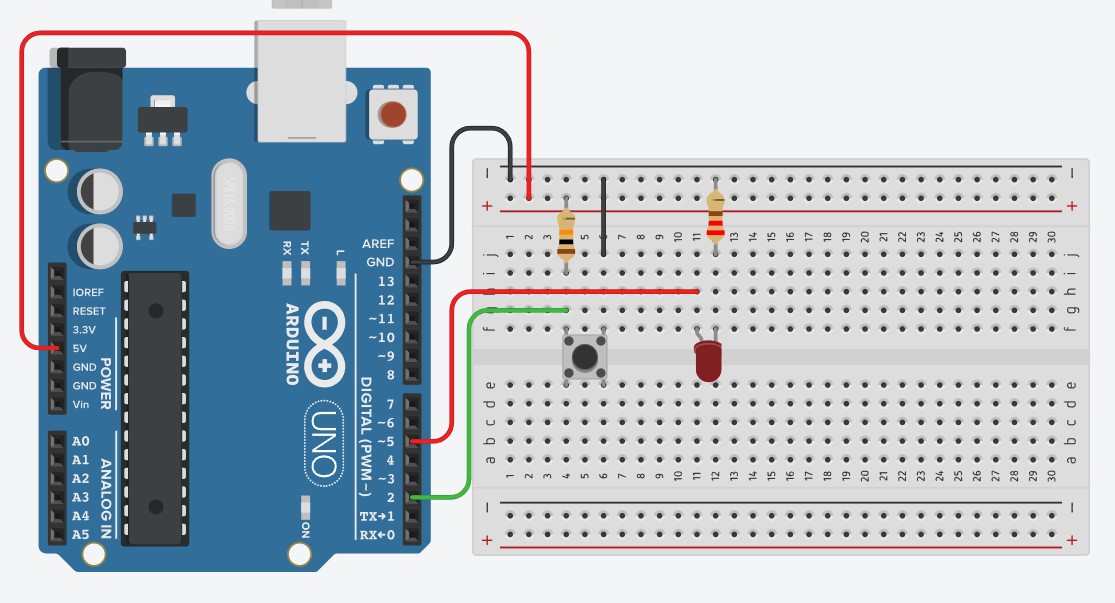
Al presionar el botón (PIN 2) el LED (PIN5) se enciende, cuando suelto el botón el LED se apaga.
¿Cómo funciona? El pulsador envía ‘0 -> Low -> False’ al Arduino cuando está presionado El pulsador envía ‘1 -> High -> True’ al Arduino cuando no está presionado
📋 Componentes
✅ 1 Placa Arduino UNO
✅ 1 Resistencia de 10k Ohm
✅ 1 Resistencia de 220 Ohm
✅ 1 Botón o pulsador
✅ 1 LED
✅ 1 Protoboard
✅ Cables jumper
⚡ Circuito
💻 Código
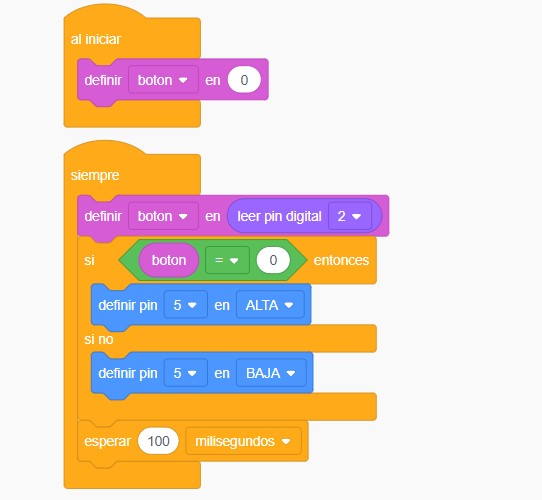
Al iniciar la simulación vemos en el Monitor Serie el mensaje: ‘1’ si el botón no es presionado y ‘0’ si el botón es presionado.
➡️ Utiliza la información del Proyecto 05: Guardando la información del sensor para responder las siguiente pregunta:
✅ ¿Qué debo modificar en mi código para que cuando el botón se presione, el LED se encienda y también me muestre el mensaje por el puerto serie: LED encendido y cuando no presione el botón, el LED se apague y me muestre por el puerto serie: LED apagado?
🧙♂️ Descripción
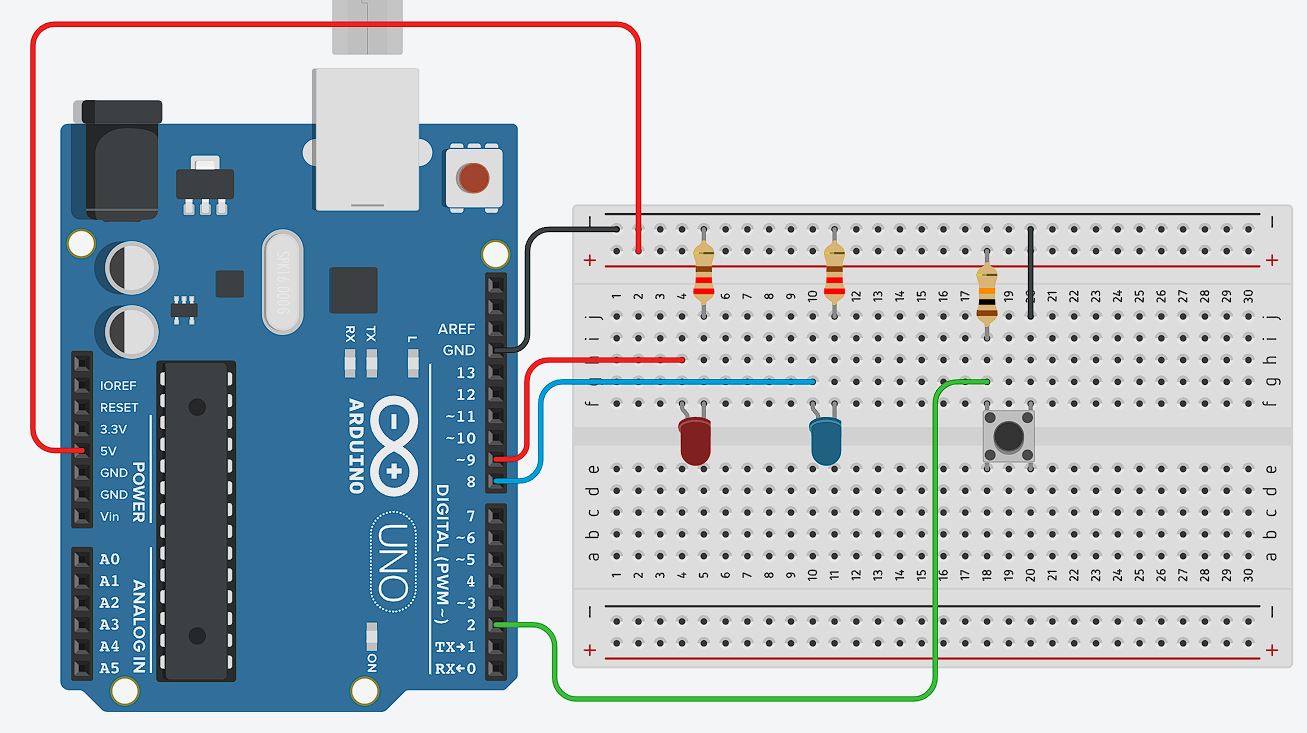
Al presionar el botón (PIN 2) el LED (PIN5) se enciende, cuando suelto el botón el LED se apaga.
¿Cómo funciona? El pulsador envía ‘0 -> Low -> False’ al Arduino cuando está presionado El pulsador envía ‘1 -> High -> True’ al Arduino cuando no está presionado
📋 Componentes
✅ 1 Placa Arduino UNO
✅ 1 Resistencia de 10k Ohm
✅ 2 Resistencia de 220 Ohm
✅ 1 Botón o pulsador
✅ 2 LEDs
✅ 1 Protoboard
✅ Cables jumper
⚡ Circuito
💻 Código
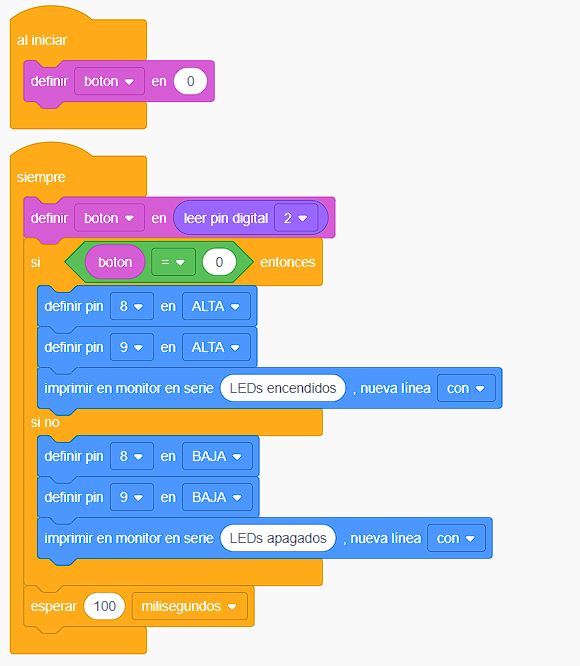
Al iniciar la simulación vemos que ambos LEDs se encienden si presionamos el botón y en el Monitor Serie se muestra el mensaje: LEDs encendidos y si el botón se suelta ambos LEDs se apagan y aparece el mensaje: LEDs apagados.
➡️ Utiliza la información del Proyecto 06: Controlando 2 LEDs sensor para responder las siguiente pregunta:
✅ ¿Qué debo modificar en mi código para que cuando el botón se presione, el LED rojo se encienda y el LED azul se apague, también debe mostrarse el mensaje: LED rojo encendido, y cuando el botón se suelte el LED rojo se apague y el LED azul se encienda, también debe aparecer el mensaje: LED azul encendido.
💰Recompensa: 20 bCoins y 10 Gemas de Experiencia por cada reto resuelto💰
🔥 Estas hojas de trabajo se recomiendan para estudiantes de 5 a 9 años que están iniciando en el mundo de la electrónica.
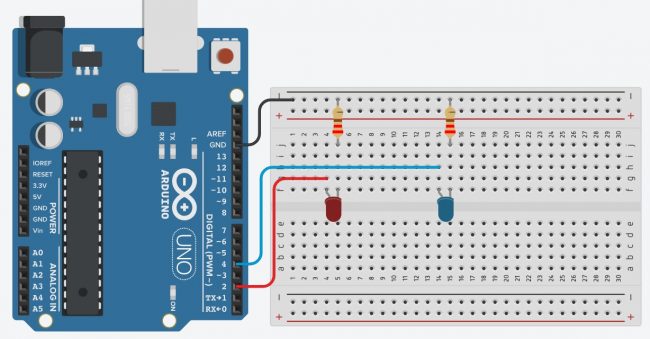
Realizar la conexión y programación de la placa Arduino para que el led rojo se encienda por dos segundos, se apague por un segundo y después el led azul se encienda por un segundo y se apague por dos segundos y que esto se repita por siempre.
📋 Componentes
✅ 1 Arduino Uno
✅ 2 Resistencias de 220 Ohms
✅ 2 LEDs
⚡ Circuito
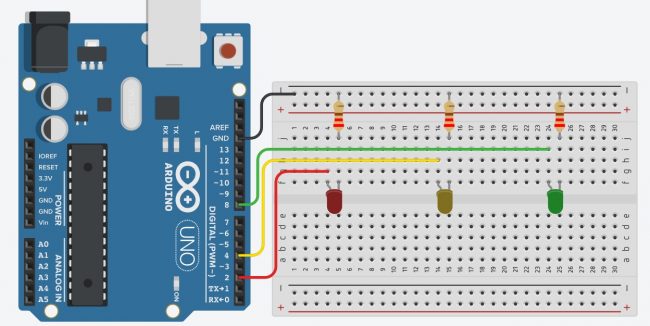
Realizar la conexión y programación de la placa Arduino para realizar un semaforo, eso significa que:
✅ El led verde debe encenderse por 4 segundos y los demás deben estar apagados
✅ Después el led amarillo debe estar encendido por 2 segundos y los demás deben estar apagados
✅ Por ultimo el led rojo debe estar encendido por 5 segundos mientras los demás están apagados y se repite la secuencia
📋 Componentes
✅ 1 Arduino Uno
✅ 3 LEDs
✅ 3 resistencias de 220 Ohms
⚡ Circuito
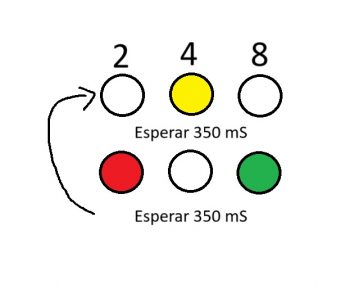
Realizar la programación del circuito anterior para que los leds conectados hagan el siguiente juego de luces:
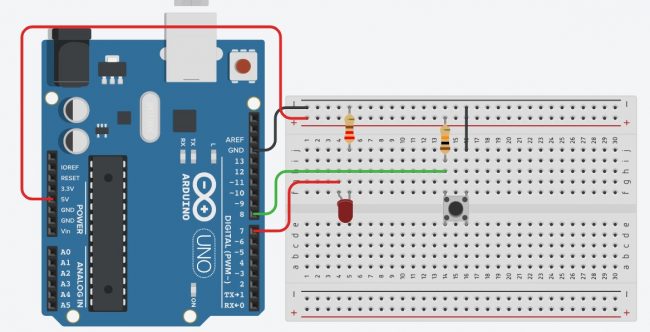
Realizar la conexión y programación de la placa Arduino para realizar lo siguiente :
✅ Cuando el botón es presionado, el led parpadea cada 250 mS
✅ Cuando el botón no es presionado, el led se apaga
📋 Componentes
✅ 1 Arduino Uno
✅ 1 LEDs
✅ 1 Pulsador
✅ 1 resistencias de 220 Ohms
✅ 1 resistencias de 10 Kohms
⚡ Circuito
🔥 Estas hojas de trabajo se recomiendan para estudiantes mayores de 10 años que están iniciando en el mundo de la electrónica o MiniMakers que ya tienen conocimientos previos de circuitos electrónicos.
Realizar la conexión y programación de la placa Arduino para que el led rojo se encienda por dos segundos, se apague por un segundo y después el led azul se encienda por un segundo y se apague por dos segundos y que esto se repita por siempre.
📋 Componentes
✅ 1 Arduino Uno
✅ 2 Resistencias de 220 Ohms
✅ 2 LEDs
⚡ Circuito
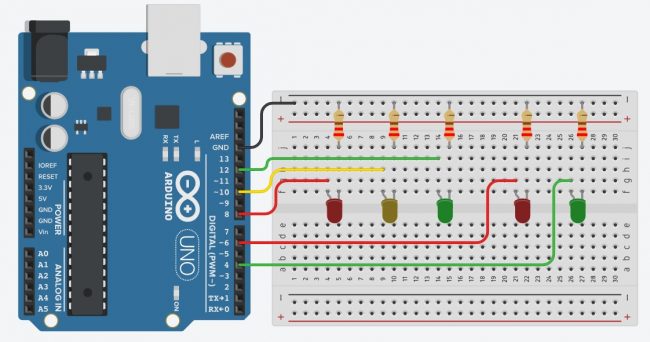
Realizar la conexión y programación de la placa Arduino para realizar un semáforo vehicular y peatonal, eso significa que:
✅ El led verde del semáforo vehicular debe encenderse por 4 segundos y el led rojo del semáforo peatonal debe estar encendido por ese mismo tiempo, mientras que todos los demás deben estar apagados
✅ Después el led amarillo del semáforo vehicular debe estar encendido por 2 segundos y el led rojo del semáforo peatonal también de permanecer encendido por el mismo tiempo, mientras los demás deben estar apagados
✅ Por ultimo, el led rojo del semáforo vehicular debe estar encendido por 5 segundos al igual que el led verde del semáforo peatonal, mientras que los demás deben estar apagados y se repite la secuencia
📋 Componentes
✅ 1 Arduino Uno
✅ 5 LEDs
✅ 5 resistencias de 220 Ohms
⚡ Circuito
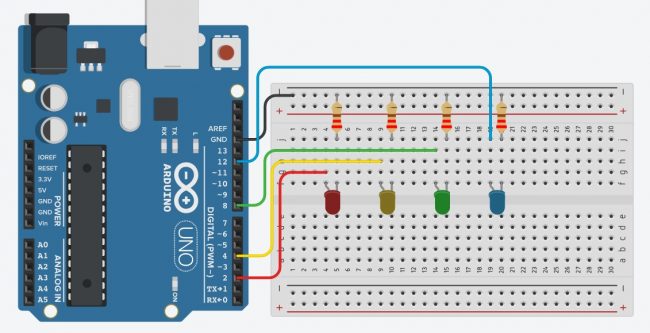
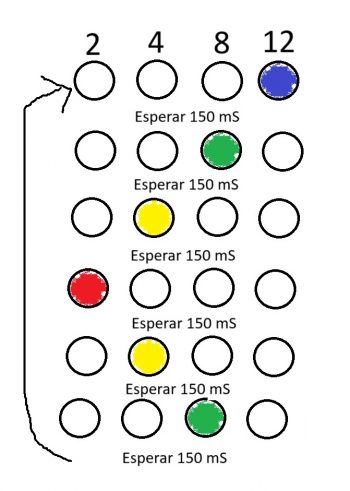
Realizar la programación del siguiente circuito para que los leds conectados hagan el siguiente juego de luces:
📋 Componentes
✅ 1 Arduino Uno
✅ 4 LEDs
✅ 4 resistencias de 220 Ohms
⚡ Circuito
⚡ Juego de luces
Realizar la conexión y programación de la placa Arduino para realizar lo siguiente :
✅ Cuando el botón es presionado, el led parpadea cada 250 mS
✅ Cuando el botón no es presionado, el led se apaga
📋 Componentes
✅ 1 Arduino Uno
✅ 1 LEDs
✅ 1 Pulsador
✅ 1 resistencias de 220 Ohms
✅ 1 resistencias de 10 Kohms
⚡ Circuito
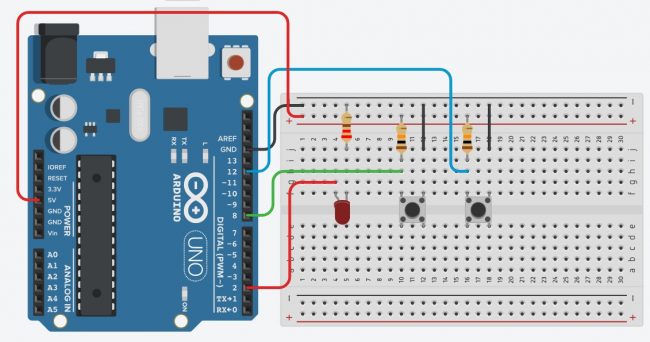
Realizar la conexión y programación de la placa Arduino para realizar lo siguiente :
✅ Cuando se presiona el primer botón UNA vez, el led se enciende
✅ Cuando se presiona el segundo botón UNA vez, el led se apaga
📋 Componentes
✅ 1 Arduino Uno
✅ 1 LEDs
✅ 2 Pulsador
✅ 1 resistencias de 220 Ohms
✅ 2 resistencias de 10 Kohms
⚡ Circuito