
Restricciones externas e Interpolación de secciones
CLASE 05
Para obtener tu recompensa debes estar registrado en nuestra plataforma y publicar tu trabajo
Conceptos nuevo: Elementos externos
➡️ Ingresamos a la Página de OnShape y hacemos clic en «SIGN IN». Ahí colocamos nuestra dirección de correo electrónico y contraseña.
Descripción
💡 Cuando se crean piezas mediante bocetos, es necesario tener acceso a elementos externos al boceto para establecer restricciones con respecto a ellos, como por ejemplo partes coincidentes o cotas. Esto se consigue mediante la herramienta proyectar.
✅ Comenzamos creando un boceto en el plano xy, con un rectángulo. Lo vamos a hacer simétrico con respecto al origen.
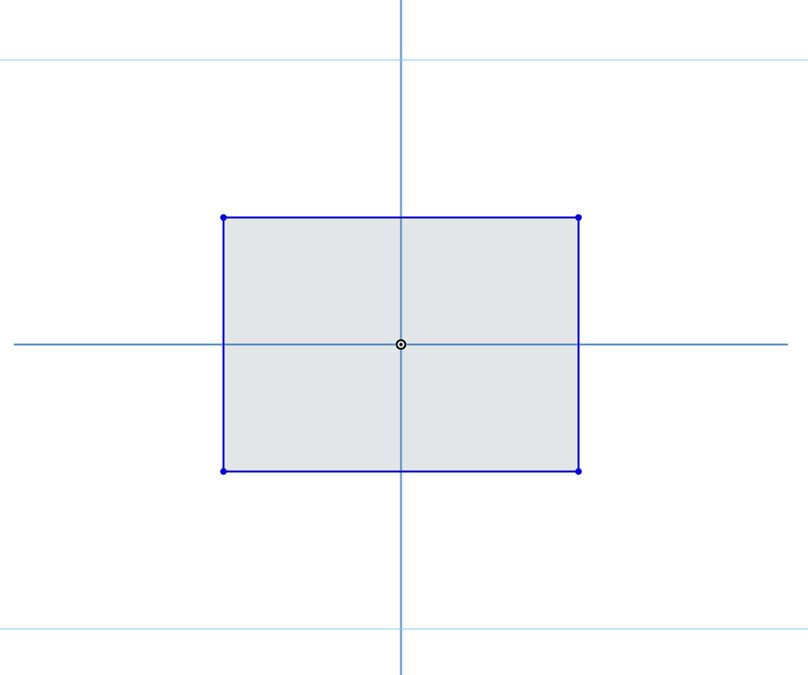
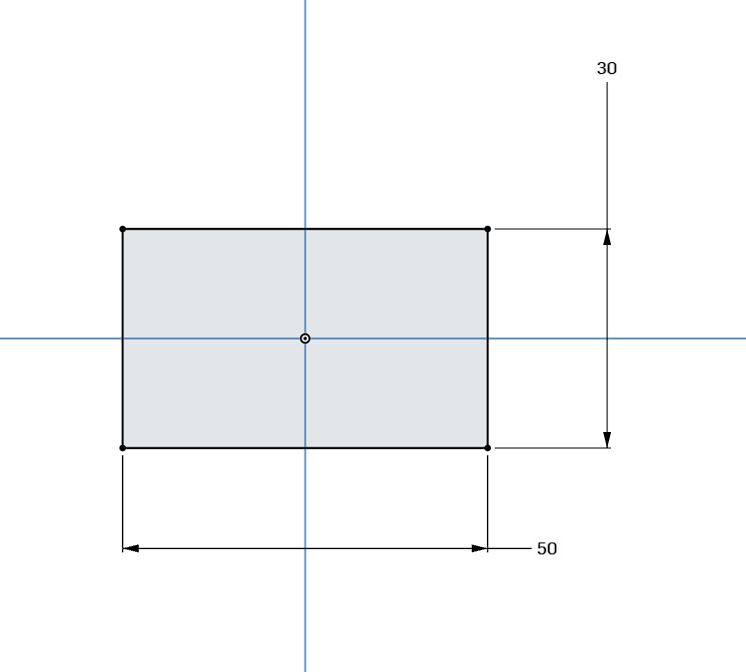
✅ El rectángulo queda simétrico con respecto a los ejes x,y. Ahora establecemos las dimensiones de las aristas horizontales y verticales a 50mm y 30mm respectivamente (por ejemplo)
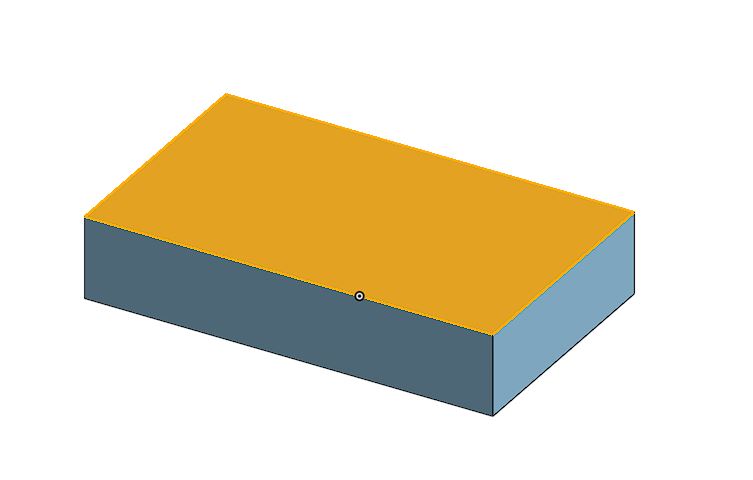
✅ Extruimos el boceto 10mm. Seleccionamos la cara superior
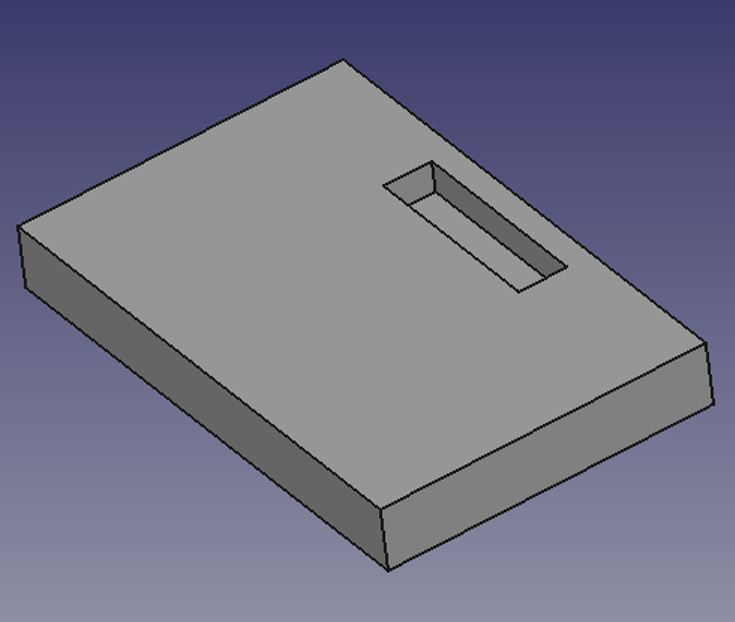
✅ Creamos un boceto nuevo en la cara superior. Colocamos un rectángulo y lo hacemos que sea simétrico con respecto al eje y, para que quede centrado
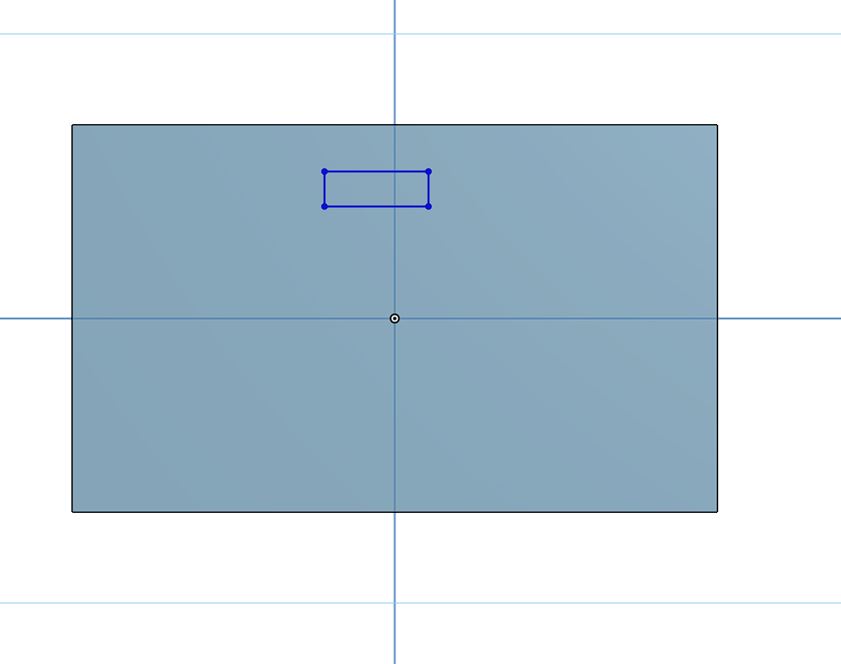
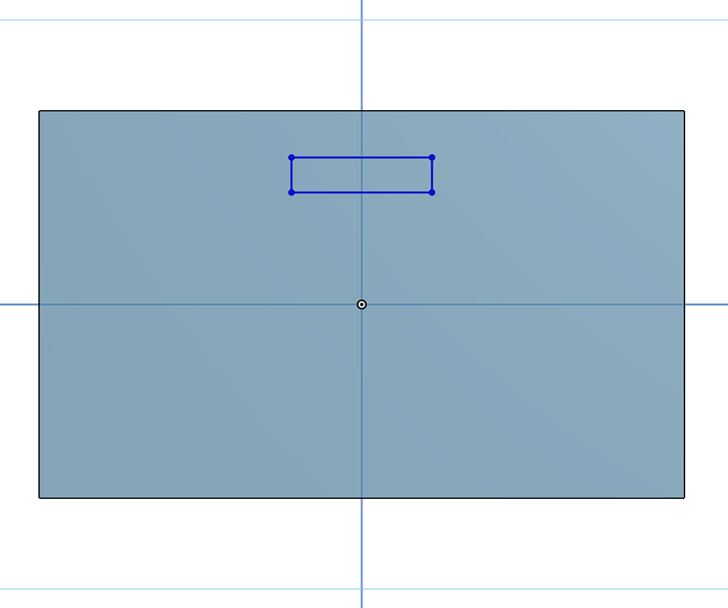
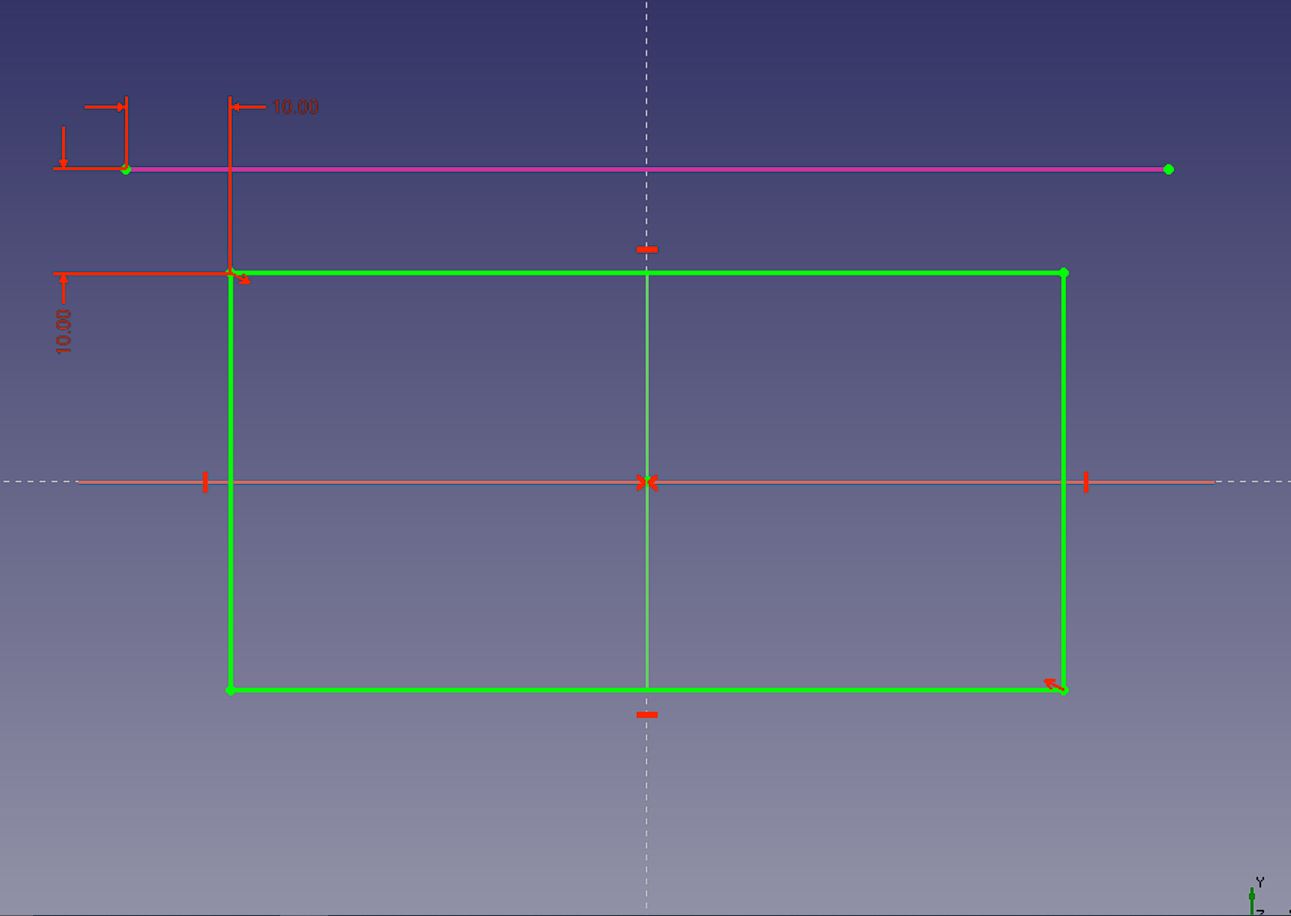
✅ Si ahora queremos hacer que este rectángulo se encuentre a una distancia fija de la arista superior de la pieza, tenemos que importar esa arista en nuestro boceto, y usarla de referencia para fijar restricciones. Eso lo hacemos pulsando la herramienta proyectar. A continuación seleccionamos la arista y pulsamos el botón izquierdo del ratón. Nos aparecerá una nueva arista, que es la proyección de la arista de la pieza en nuestro boceto.
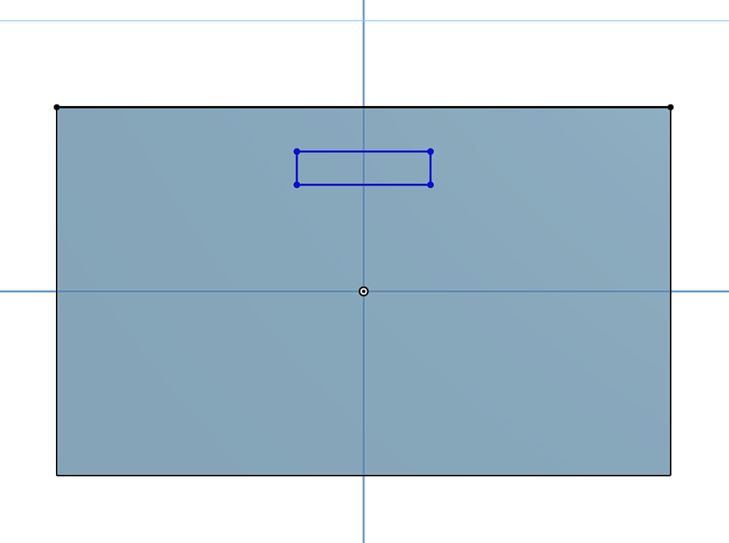
✅ Si hacemos no visible la pieza original, vemos nuestro boceto con la línea externa. Esta línea externa es una línea del boceto, por eso lo convertimos en una línea de construcción.
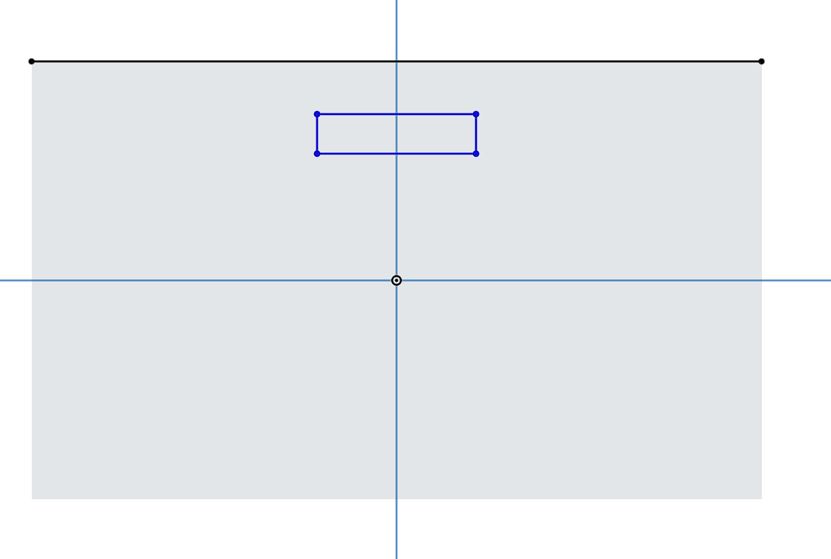
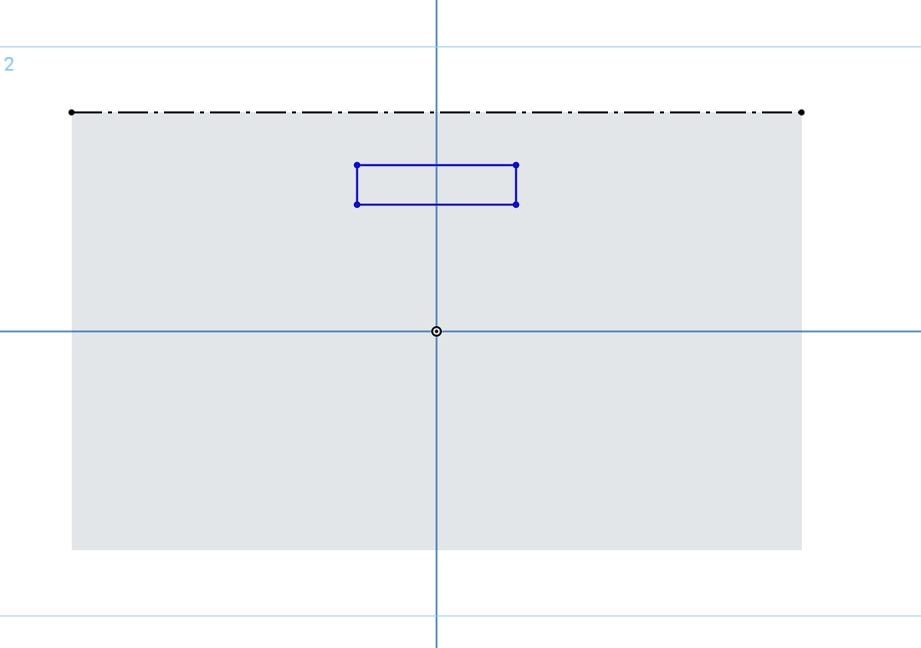
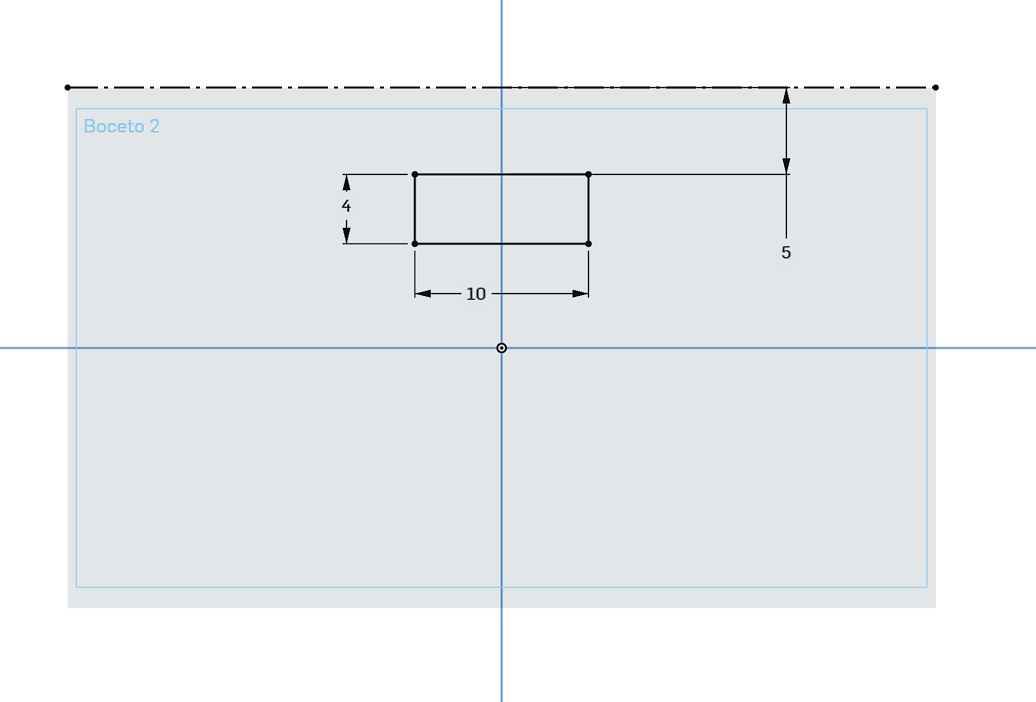
✅ Ahora ya podemos establecer la distancia entre la arista superior y nuestro rectángulo. Por último ponemos fijamos la anchura y altura del rectángulo.
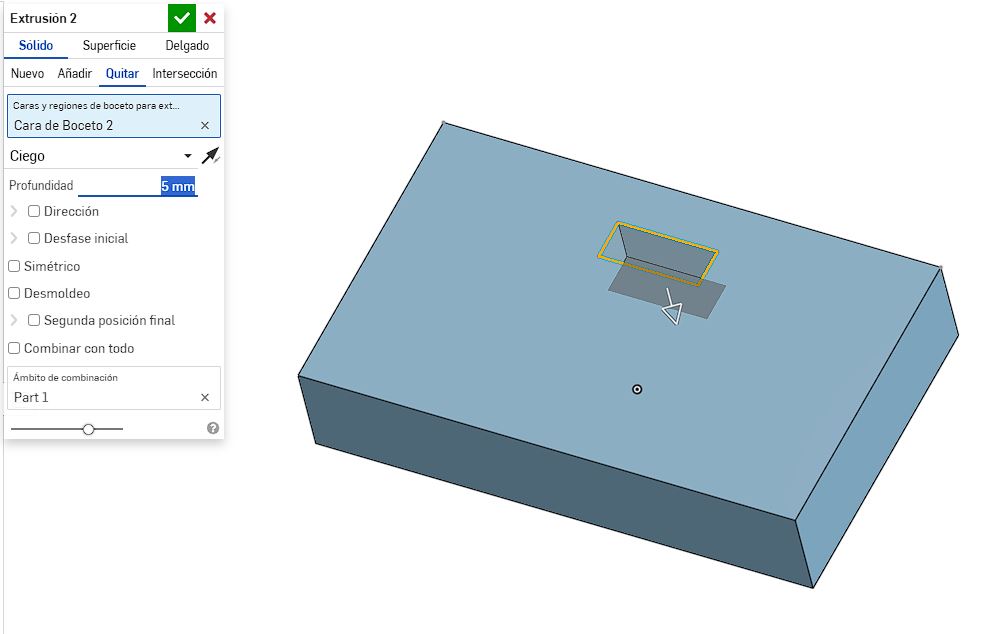
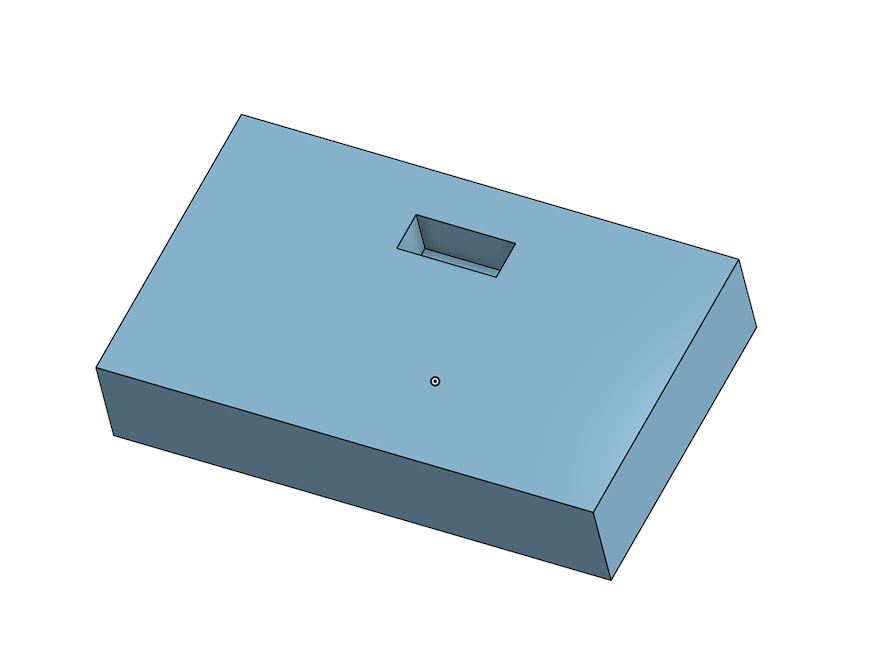
✅ Finalmente le quitamos una extrusión de 5mm.
Interpolación de secciones
Conceptos nuevo: Interpolación de secciones
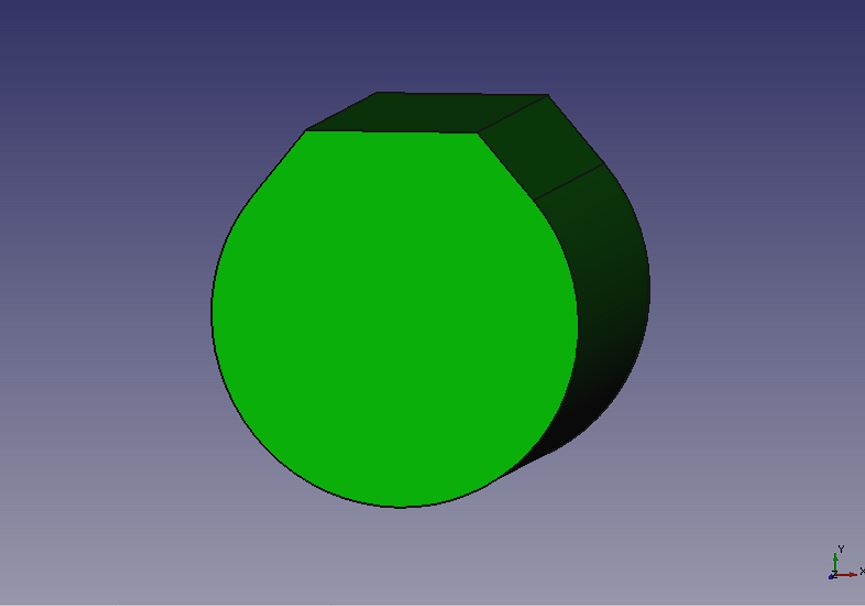
➡️ Ingresamos a la Página de OnShape y hacemos clic en «SIGN IN». Ahí colocamos nuestra dirección de correo electrónico y contraseña.
Descripción
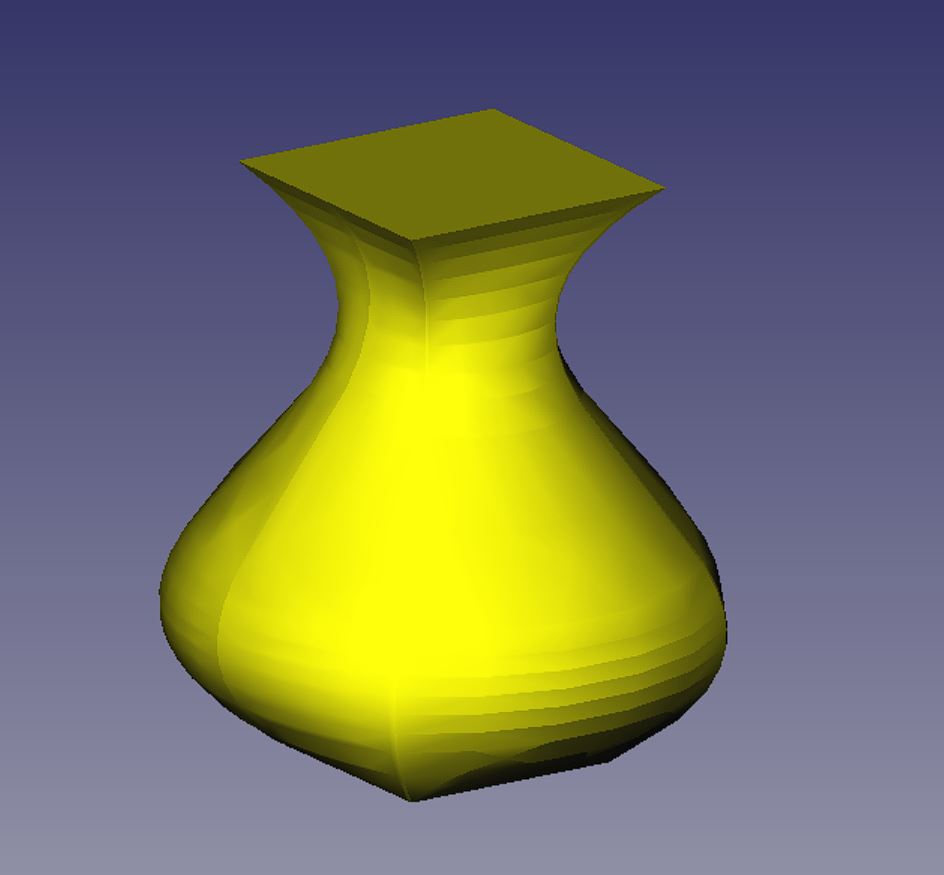
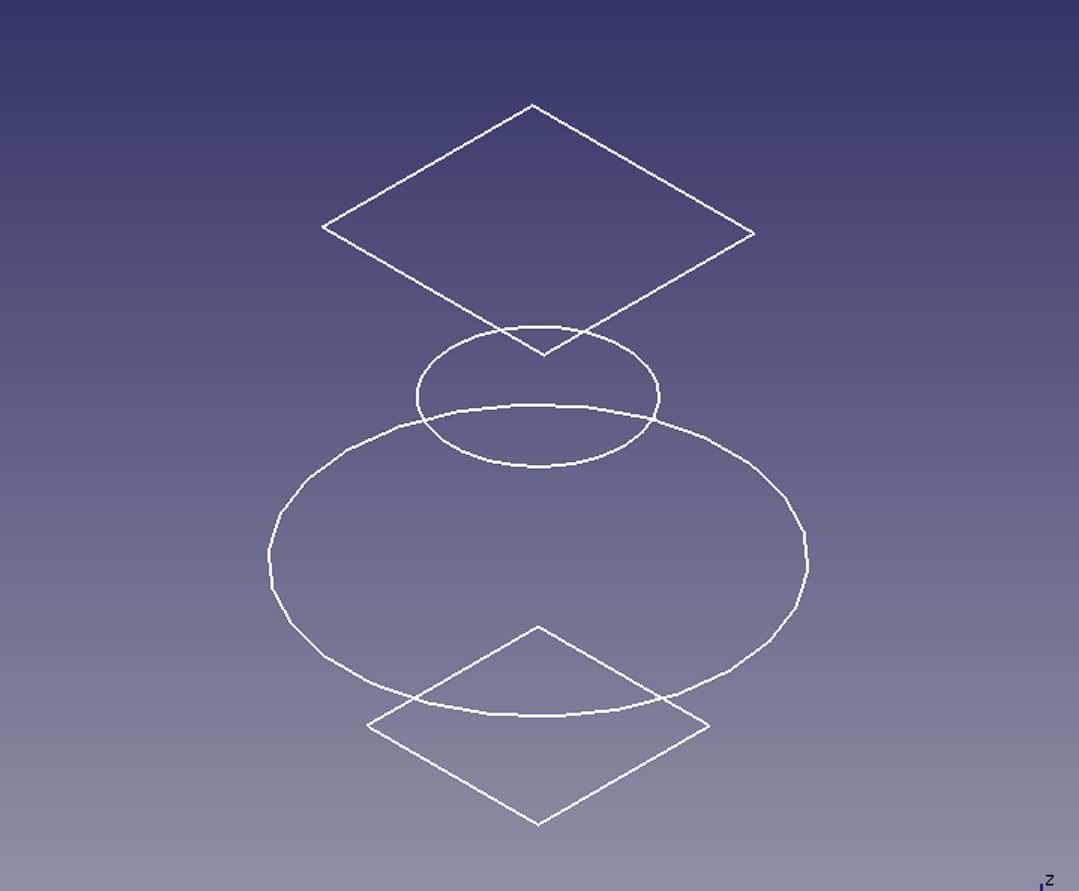
💡 Mediante la interpolación de secciones se nos genera una pieza sólida a partir de dos o mas secciones
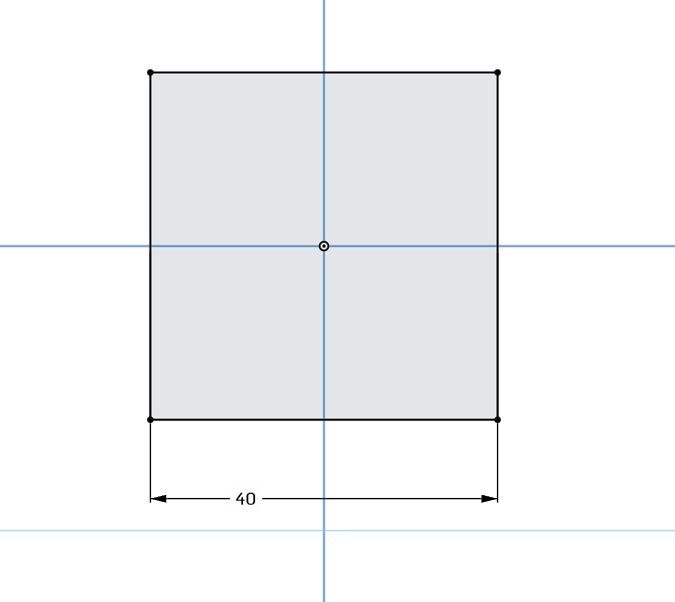
✅ Partimos de un boceto de un cuadrado de 40mm de lado sobre el plano xy.
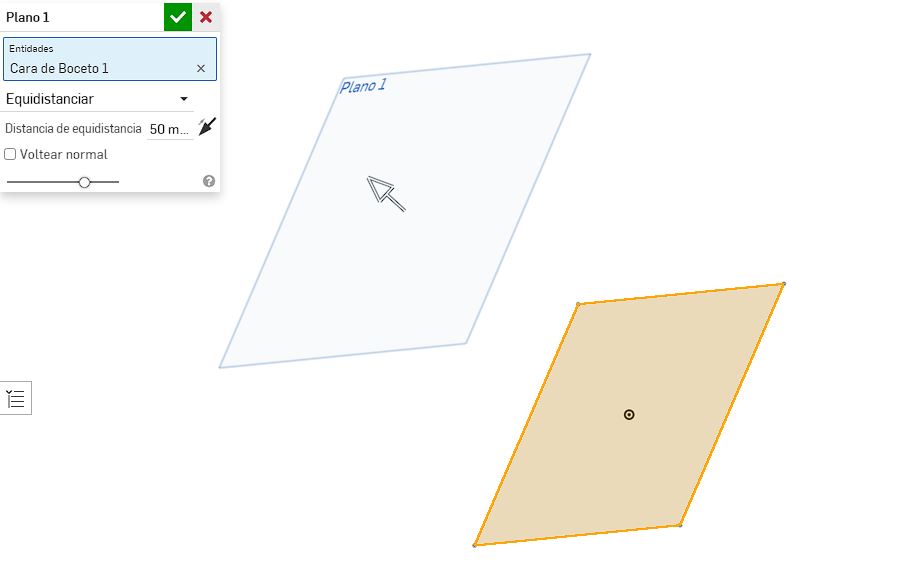
✅ Ahora creamos un nuevo plano de trabajo a una distancia de 50mm sobre el eje z.
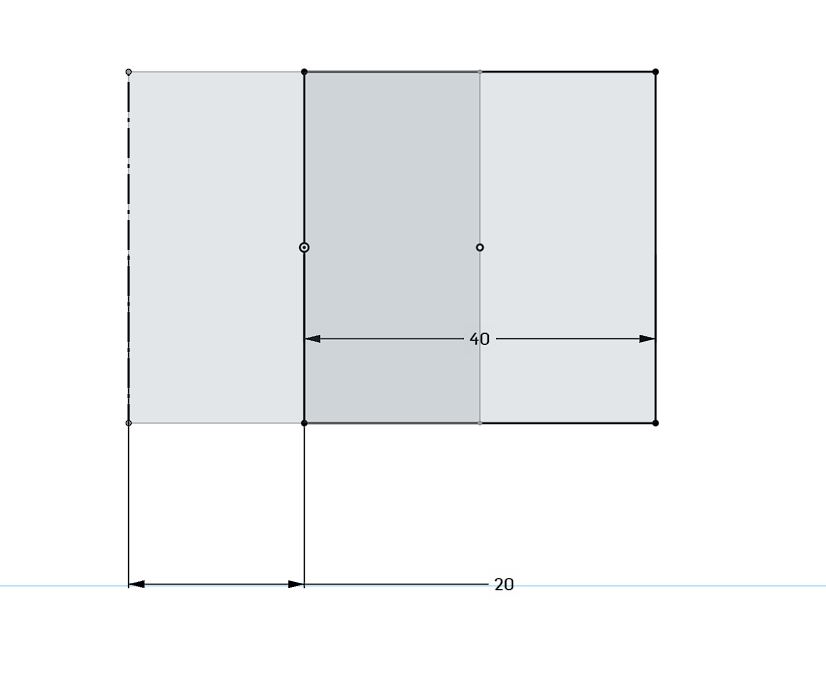
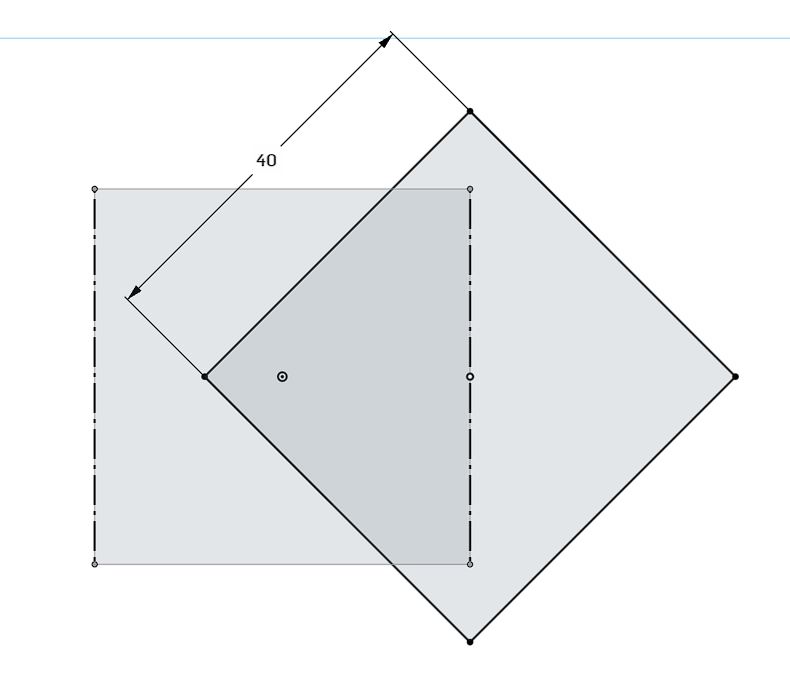
✅ Después dibujamos un cuadrado de 40mm en el nuevo plano de trabajo y lo desplazamos 20mm en el eje y.
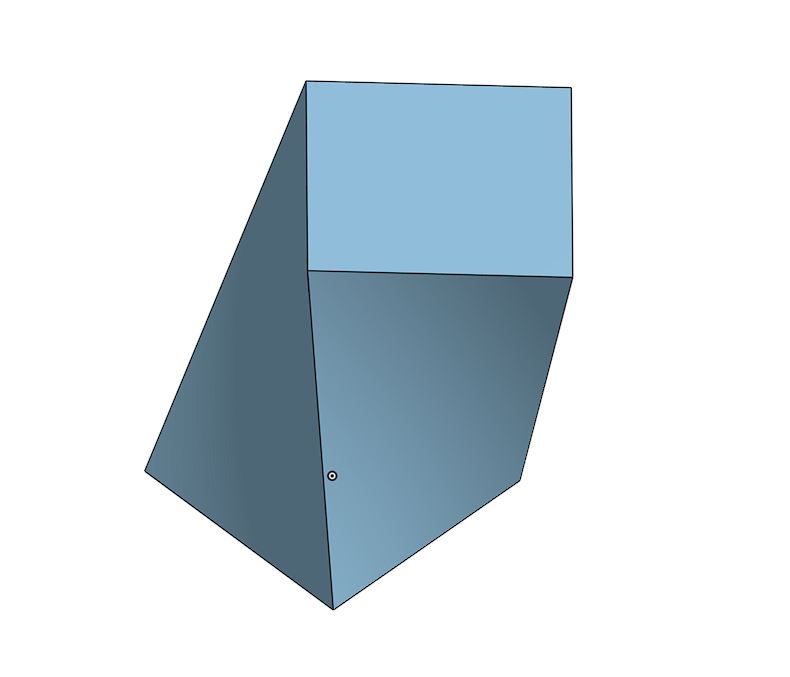
✅ Vamos a usar esos dos bocetos para crear el sólido que los tiene como tapas superior e inferior. Nos vamos a la parte superior en el solevación, al darle clic nos aparecerá el nuevo objeto creado a partir de la interpolación de las dos secciones.
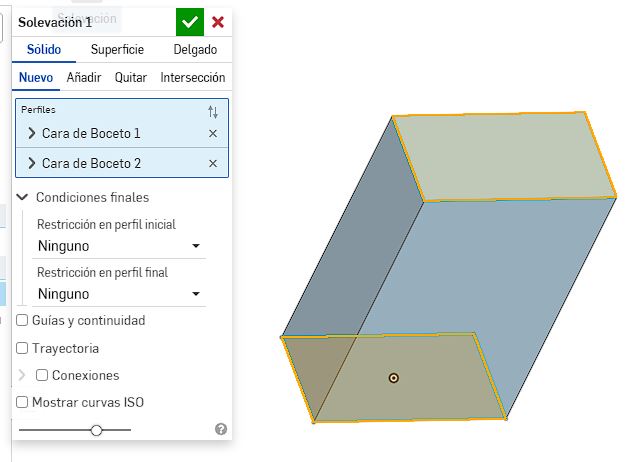
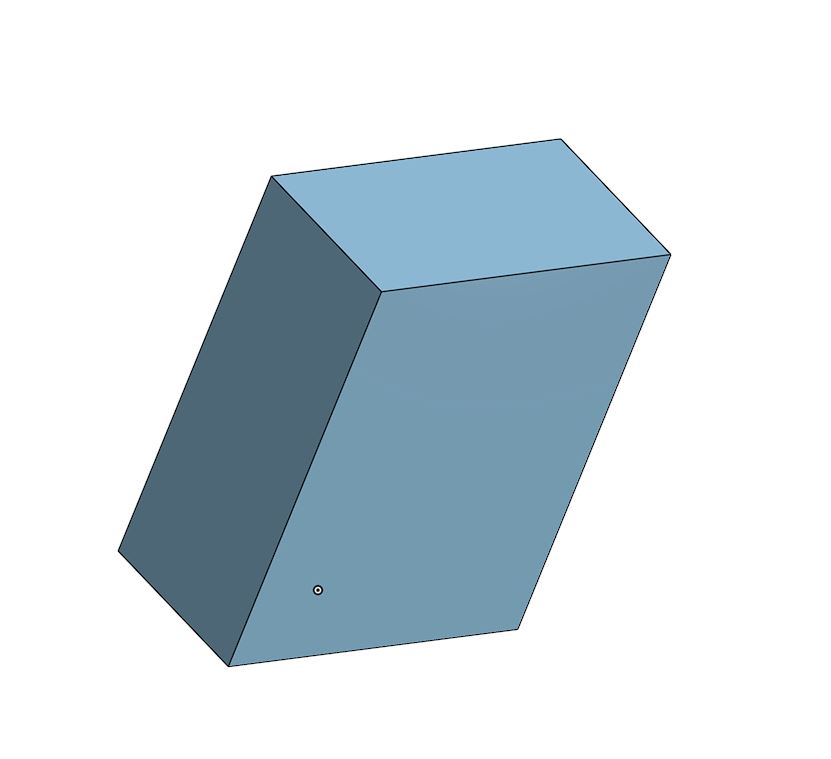
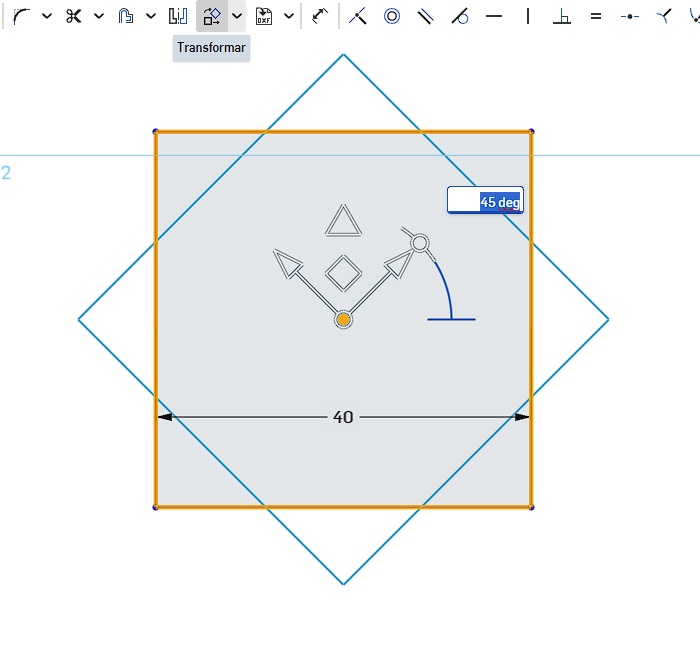
✅ Ahora seleccionamos el boceto superior y lo rotamos 45 grados alrededor del eje z. Le damos al ok y nos aparecerá una nueva figura interpolada
¡Que comience la batalla, realiza los siguientes retos!
🦅 Hojas de Trabajo MakerKids(intermedio)
🔥 Estas hojas de trabajo se recomiendan para estudiantes mayores de 11 años que están iniciando en el mundo del diseño 3D o MiniMakers que ya tienen conocimientos previos de diseño mecánico.
➡️ Reto 01: Marco
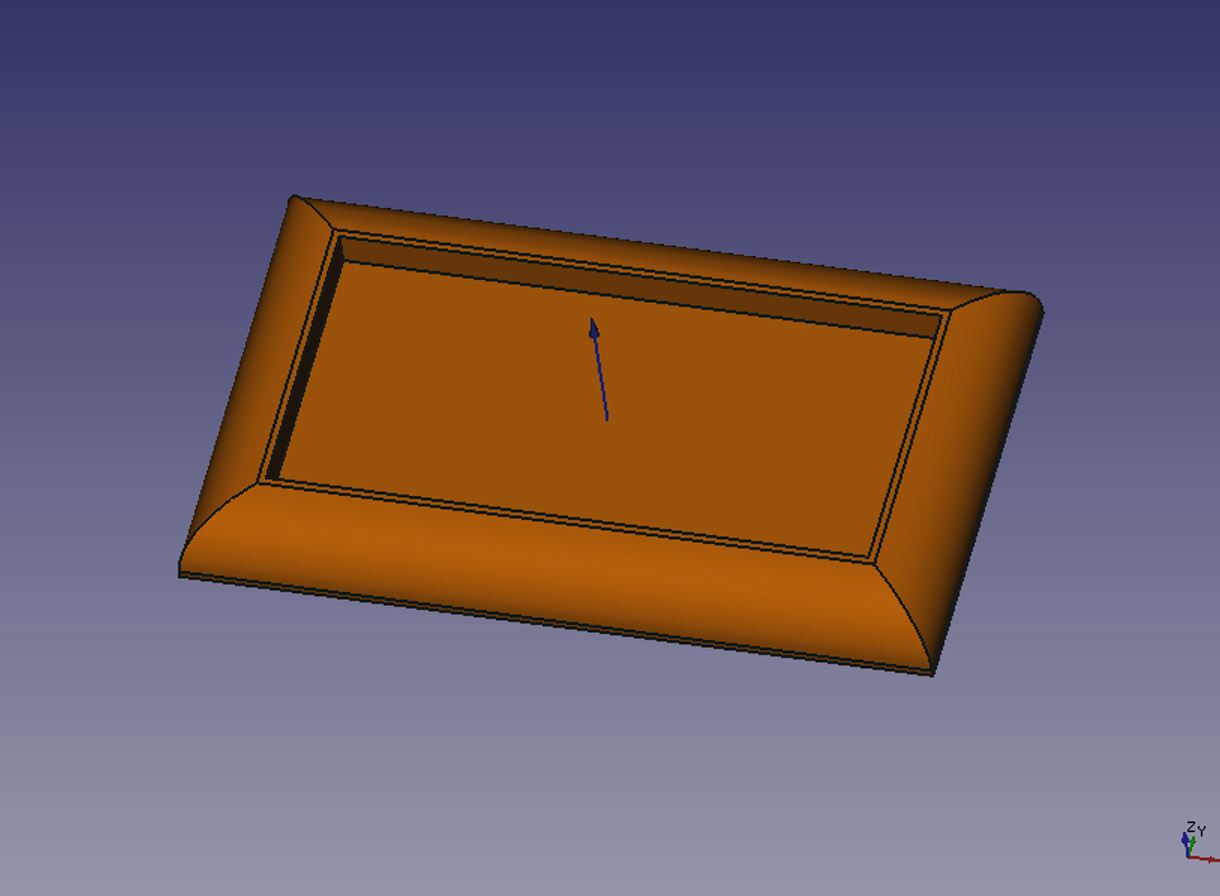
Boceto del marco:
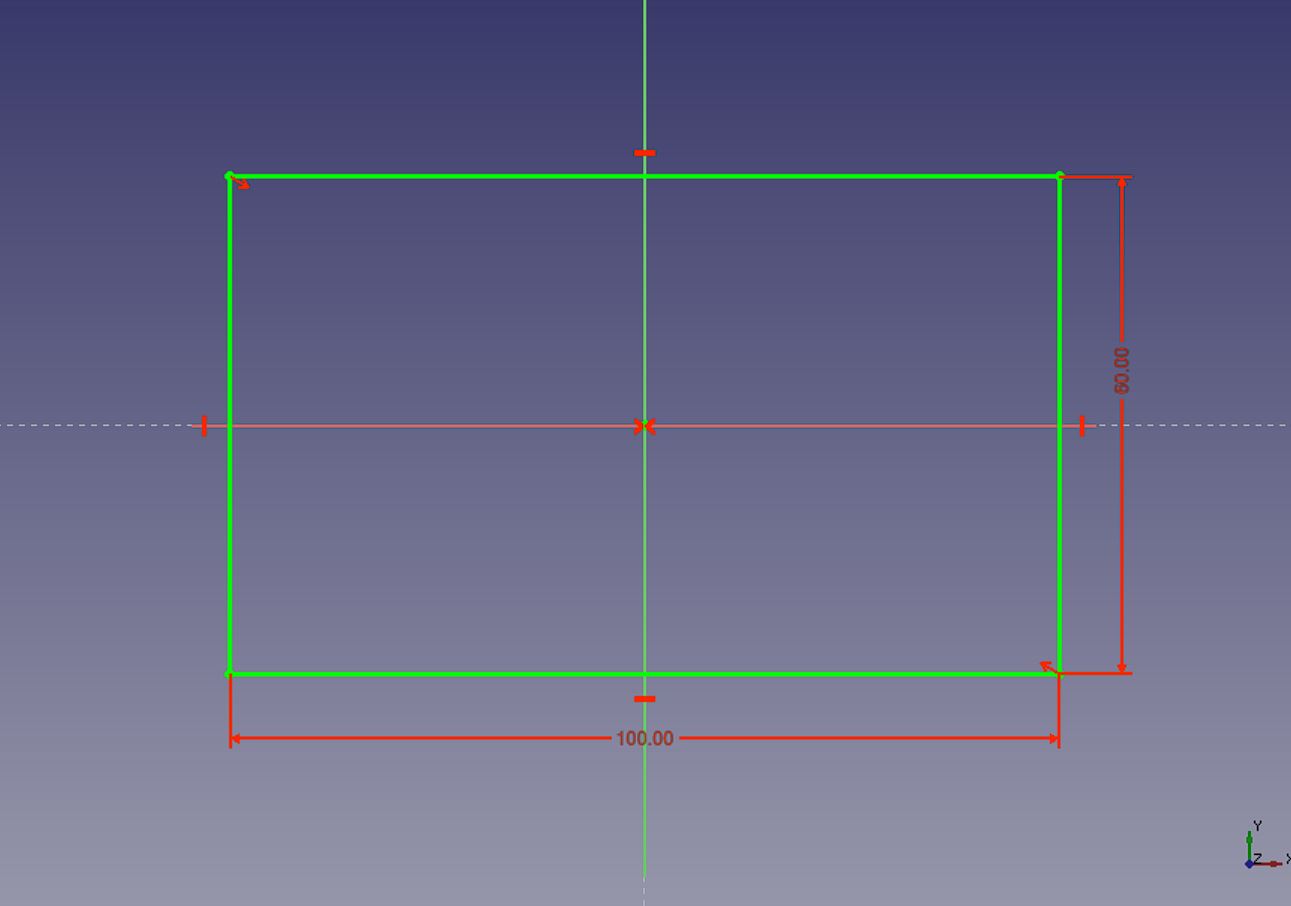
Boceto del vaciado:
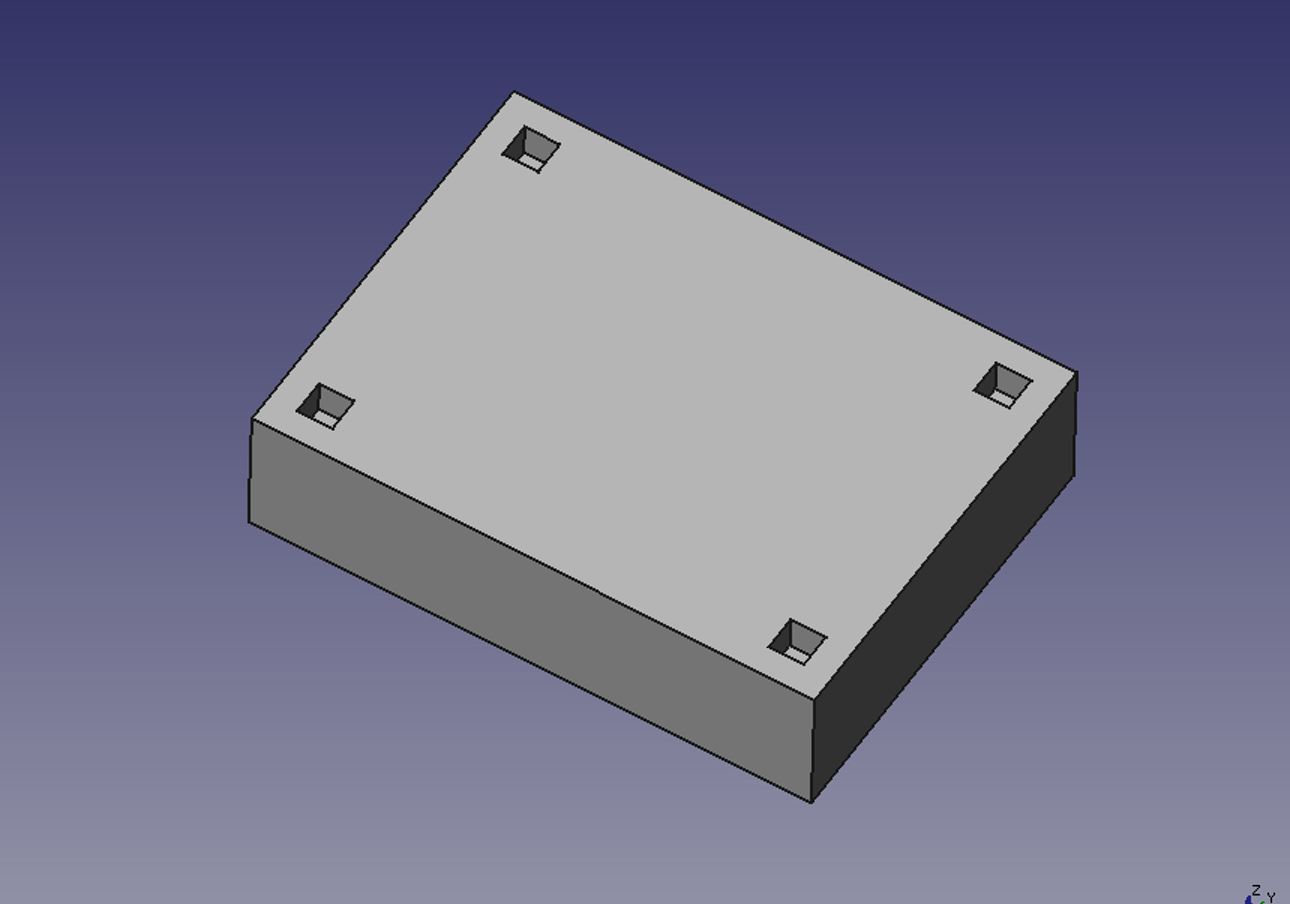
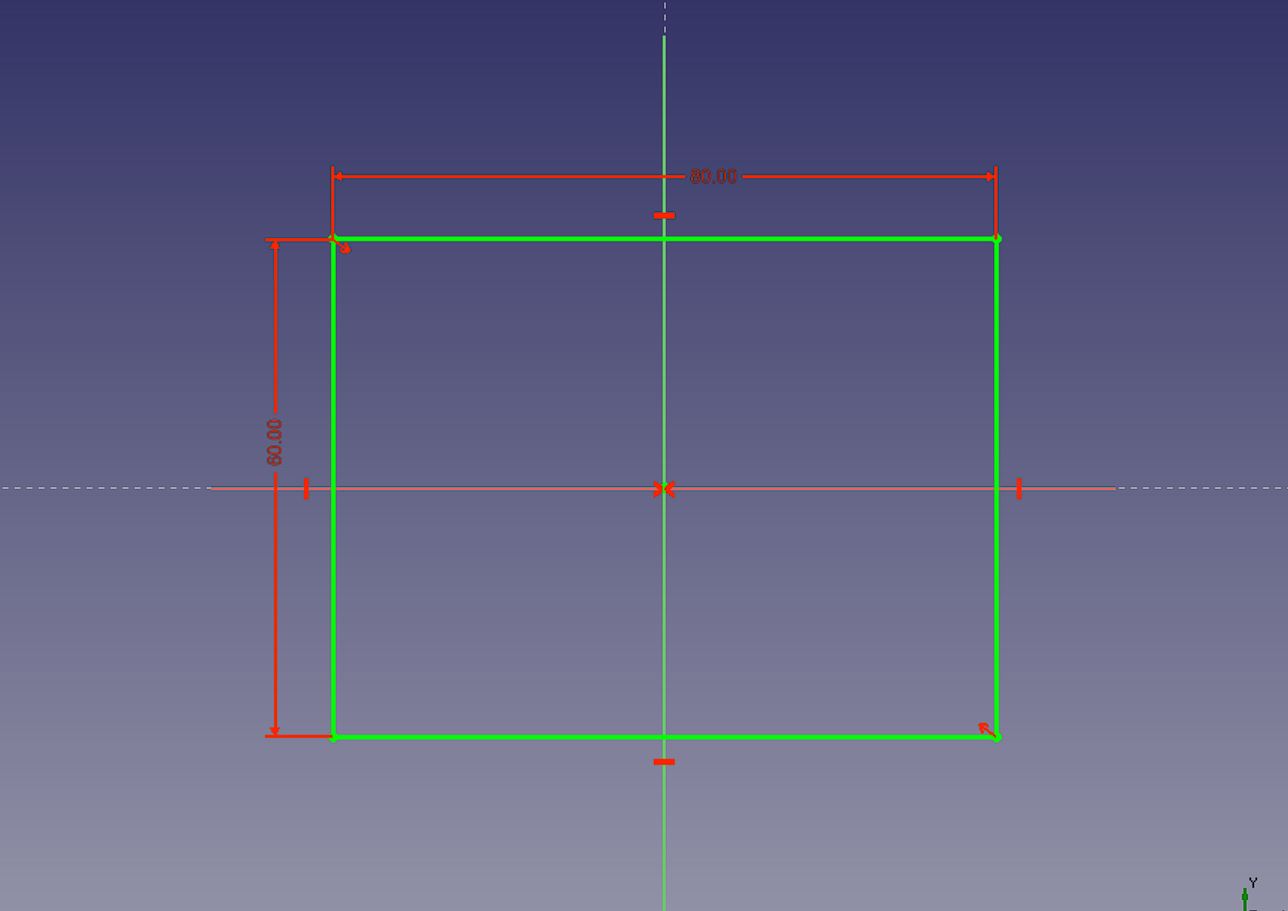
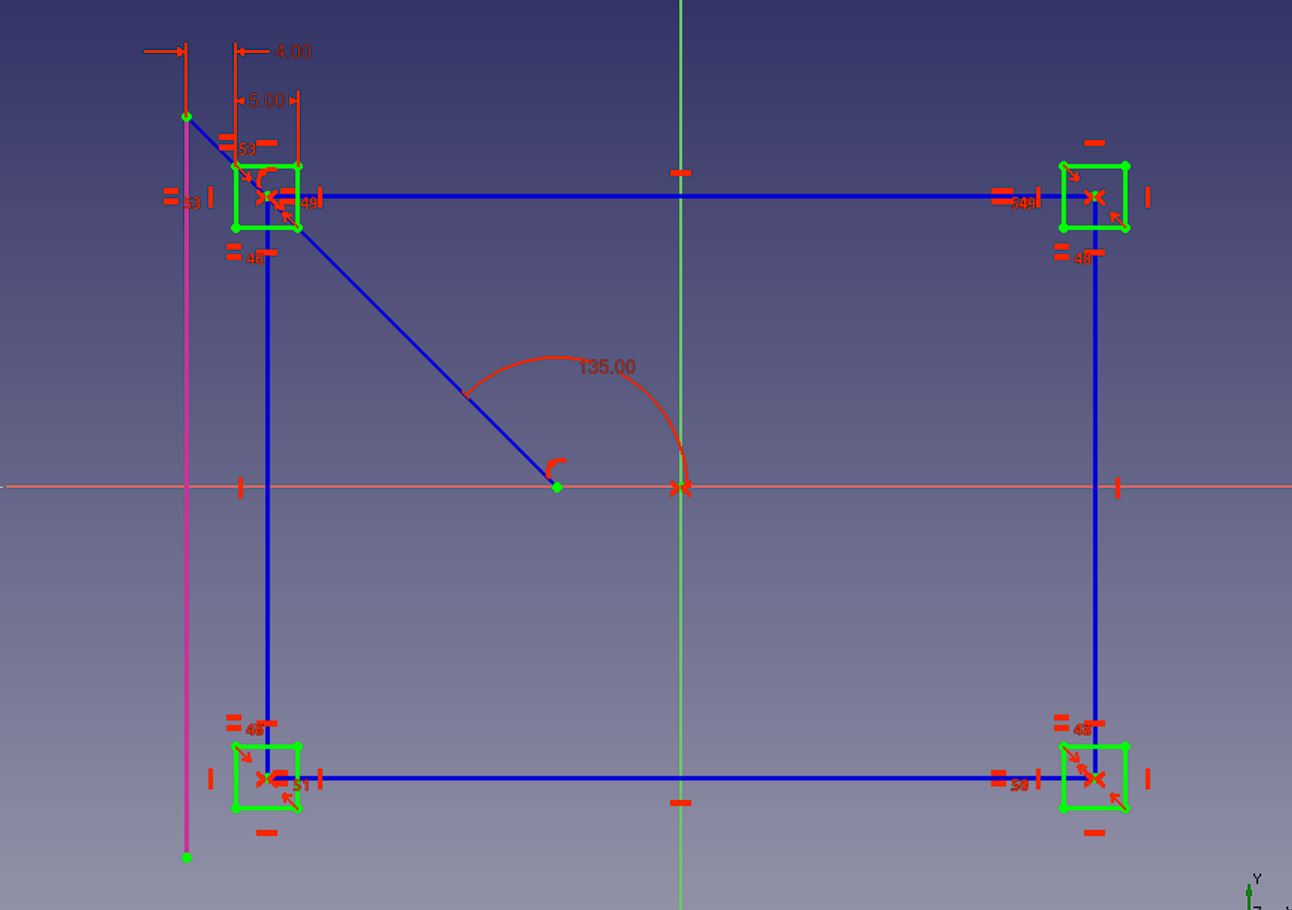
➡️ Reto 02: Pieza con 4 alojamientos cuadrados
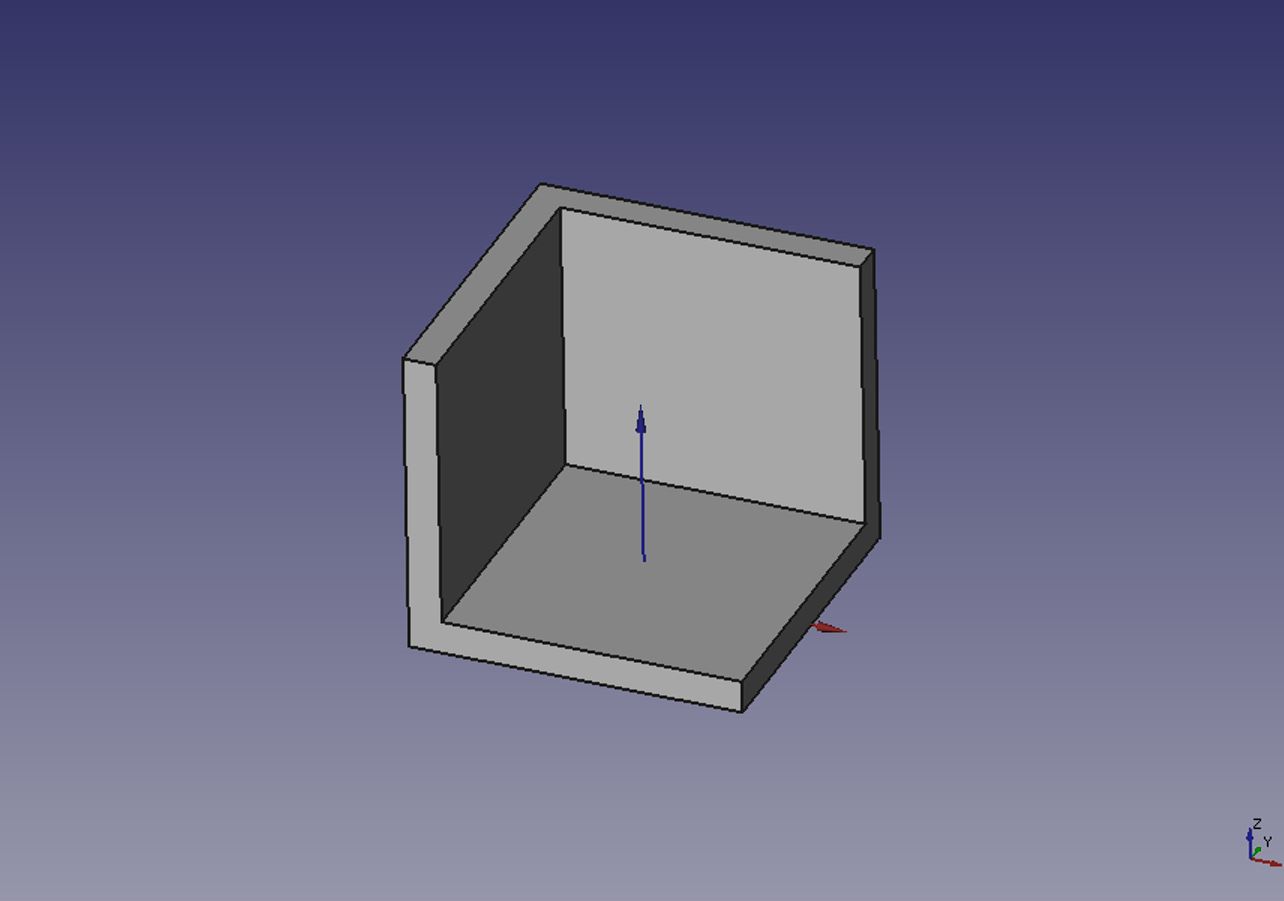
➡️ Reto 03: Escuadra reforzada
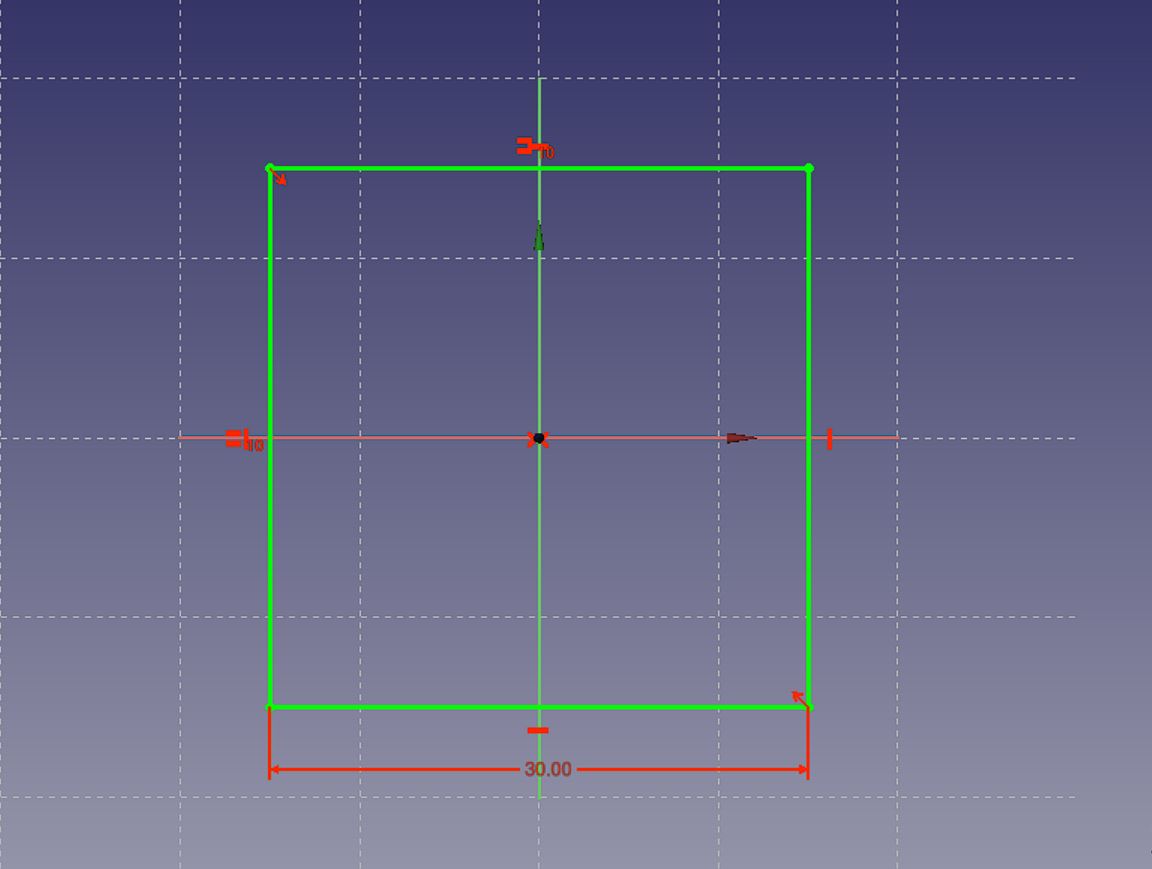
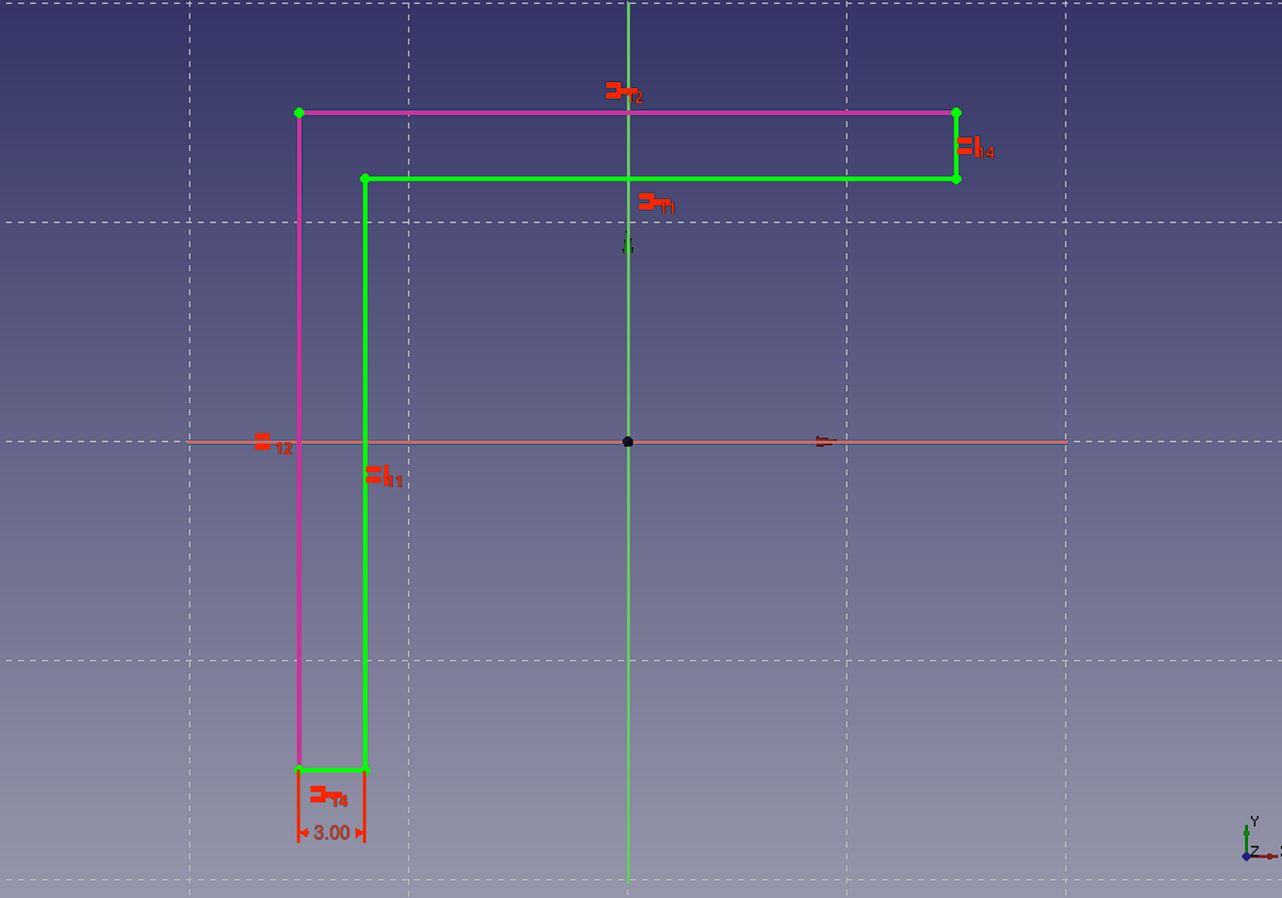
➡️ Reto 04: Copa maciza
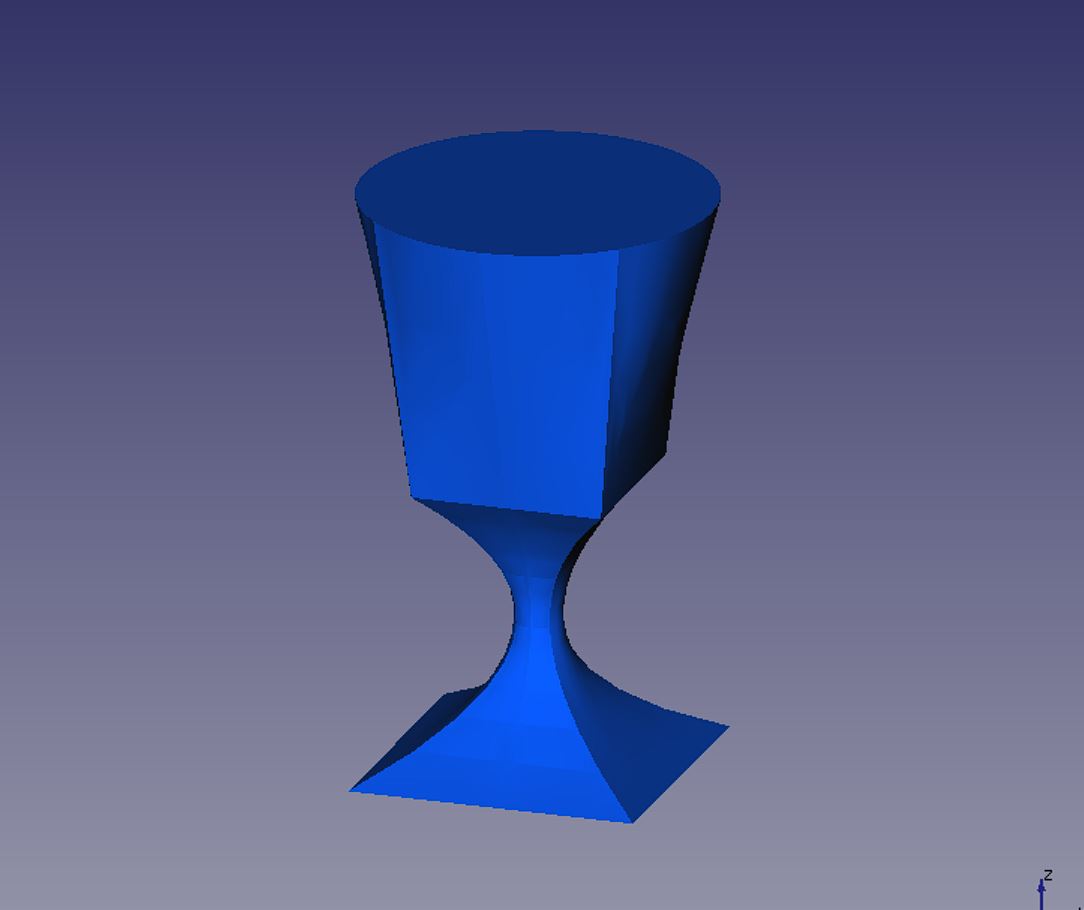
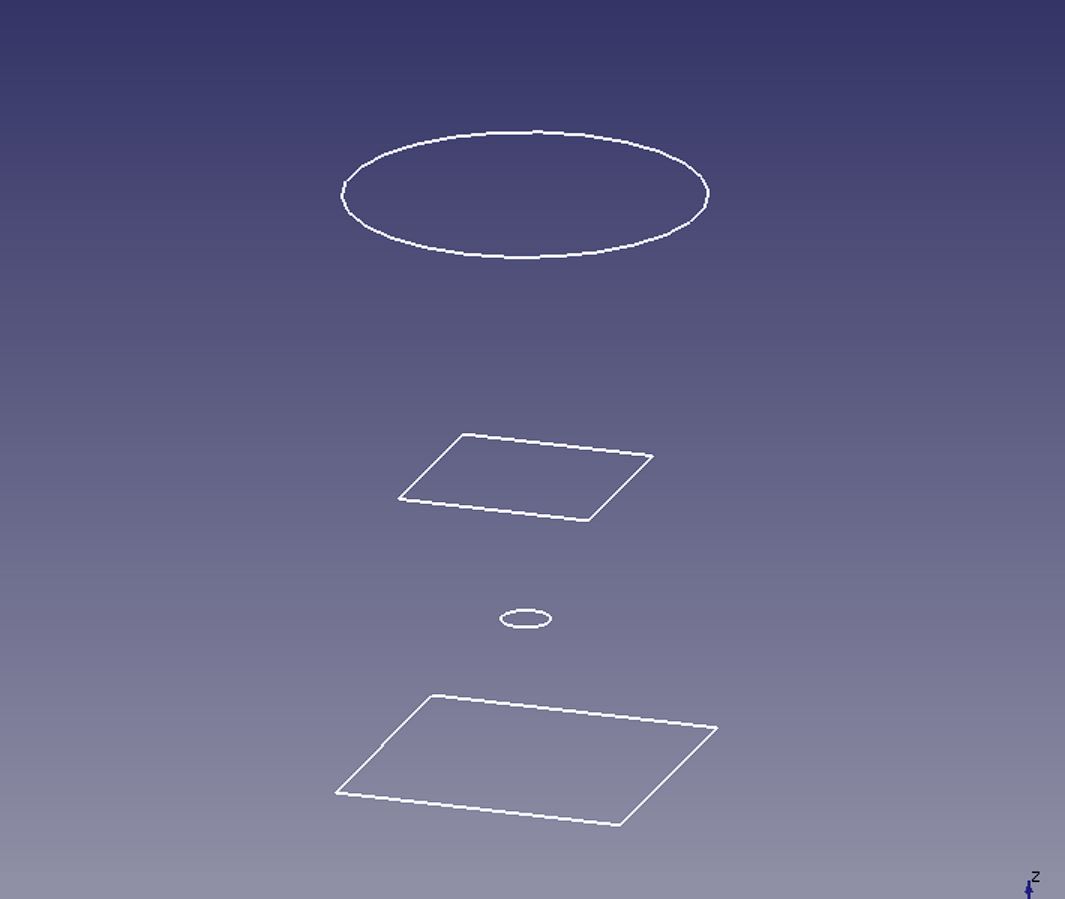
➡️ Reto 05: Volcan
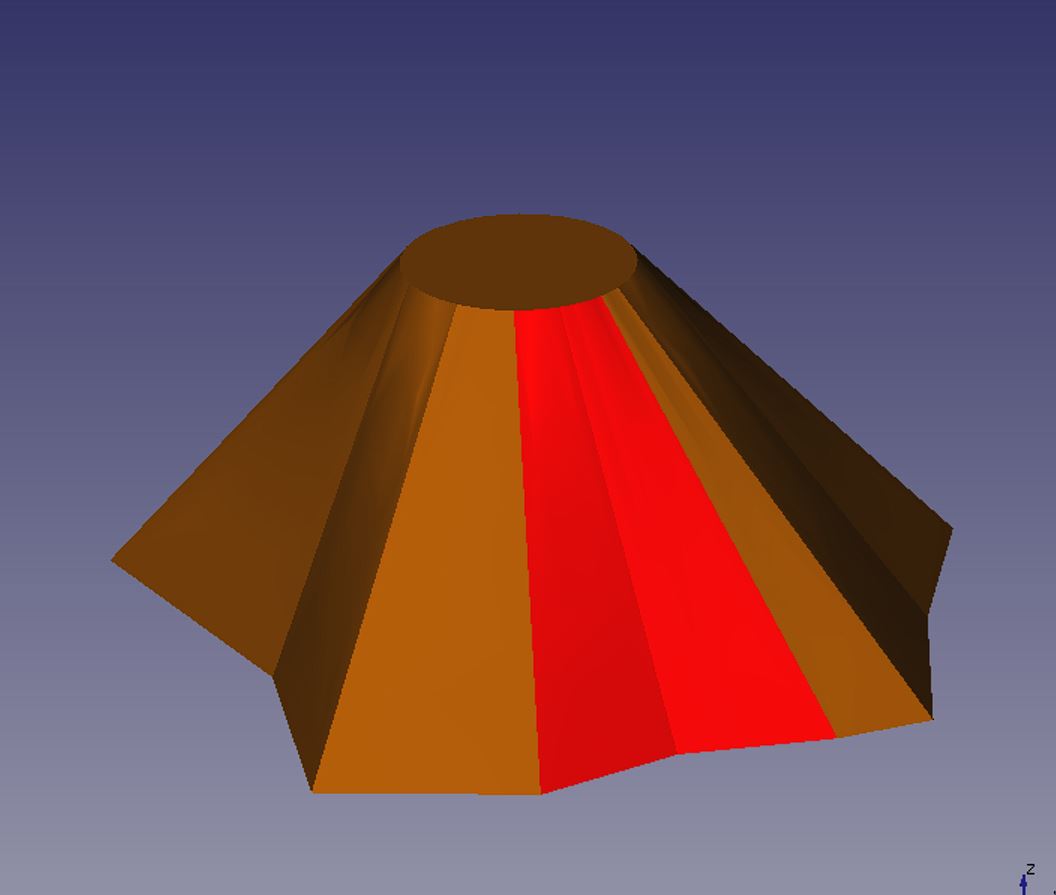
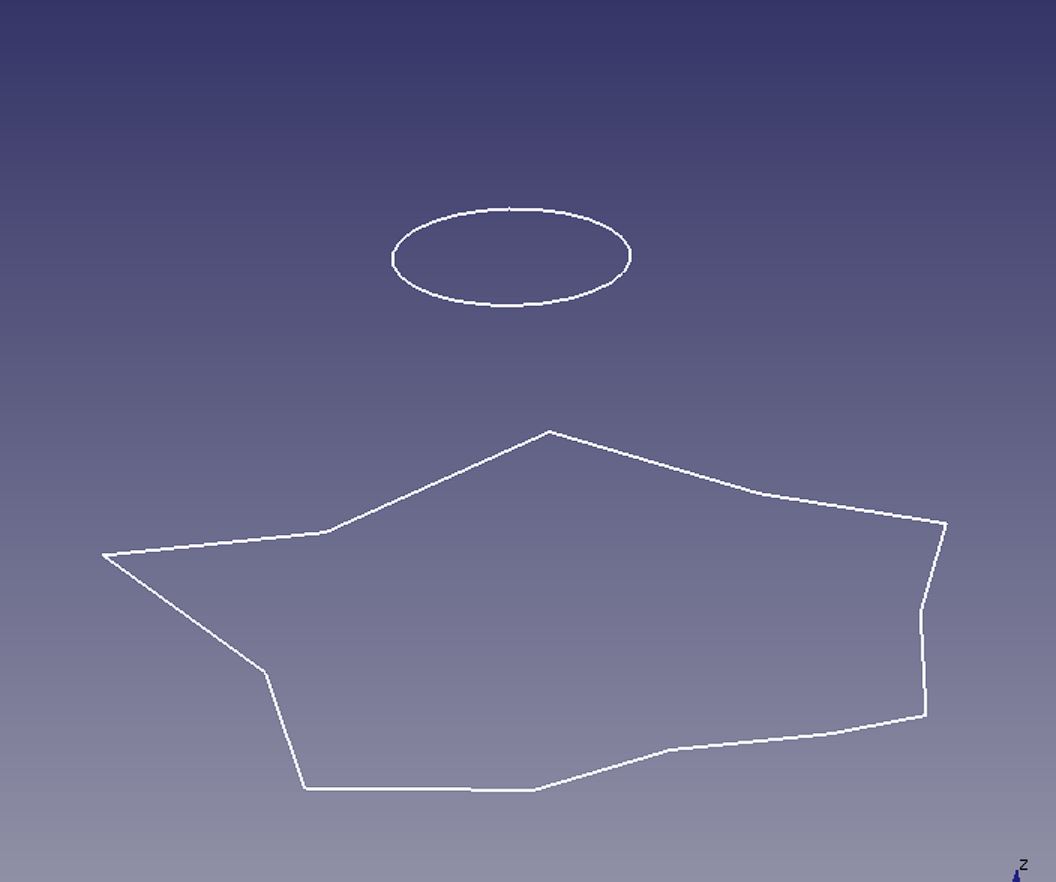
➡️ Reto 05: Jarrón macizo
Recuerda
🧠 Sin perseverancia no hay progreso – Frederick Douglas