Be Maker
Loading...
Be Maker
Loading...

💰Recompensa: 10 bCoins y 10 Cristales de Conocimiento por cada proyecto, desafío o reto publicado en el MakerSpace💰
👋 ¡Hola, pequeños constructores 3D!
💡 Hoy vamos a jugar con nuevas formas de Tinkercad: los cilindros, los conos y los toroides (donas).
Además, aprenderemos cómo usar repeticiones para que tu diseño se vea ordenado y espectacular. Con estas herramientas podrás hacer ruedas, helados, castillos con torres, e incluso flotadores para la piscina.
✅ Usar cilindros para crear ruedas, columnas y tubos.
✅ Usar conos para techos, gorros o helados.
✅ Usar toroides (donas) para asas, flotadores y anillos.
✅ Repetir objetos fácilmente para ahorrar tiempo.
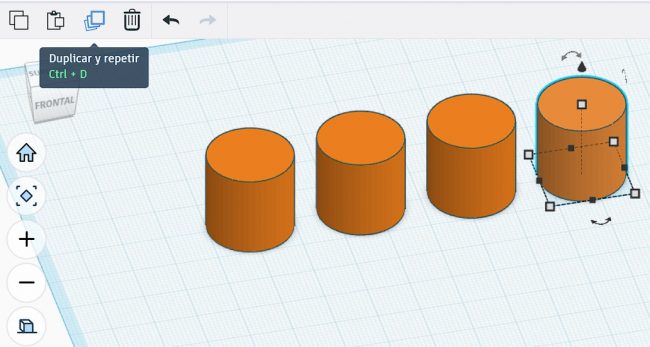
💡 Sirven para copiar una figura muchas veces sin hacerlo manualmente. ¡Imagina crear un collar de perlas o las ventanas de un rascacielos en segundos!
🔍 Pasos rápidos:
1️⃣ Selecciona el objeto.
2️⃣ Pulsa Ctrl + D (o el botón Duplicar).
3️⃣ Mueve el objeto duplicado.
4️⃣ Si vuelves a presionar Ctrl + D, la repetición se hace automáticamente en la misma dirección.
💡 Un cilindro es como una lata de refresco o una rueda.
📐 Ejemplo:
✅ 4 cilindros bien alineados pueden ser las ruedas de tu coche 3D.
🔍 Propiedades:
✅ Radio: Ancho del cilindro.
✅ Altura: Qué tan alto es.
✅ Lados: ¡Más lados = más redondo!
✅ Bisel: Es un corte oblicuo en el borde del cilindro.
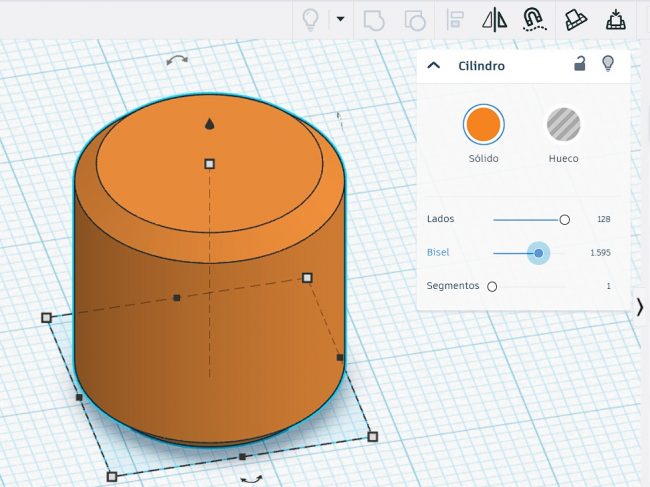
💡 Un cono es como un sombrero de fiesta, un helado o el techo de una torre.
📐 Ejemplo:
✅ Un cono encima de un cilindro → una torre medieval con techo puntiagudo.
🔍 Propiedades:
✅ Radio Superior: Ancho de la punta.
✅ Radio Base: Ancho de la base.
✅ Altura: Que tan grande ser{a el cono
✅ Lados: ¡Más lados = más redondo!
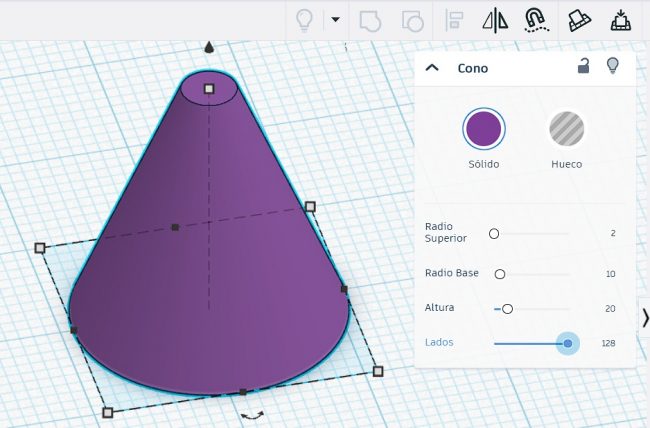
💡 Un toroide es como un donut, un flotador o un aro de juguete.
📐 Ejemplo:
✅ Toroide + cilindro → una taza con agarrador.
🔍 Propiedades:
✅ Radio: Ancho del toroide a su centro.
✅ Tubo: Grosor del toroide.
✅ Lados: ¡Más lados = más redondo el tubo!
✅ Pasos: ¡Más lados = más redondo el toroide!
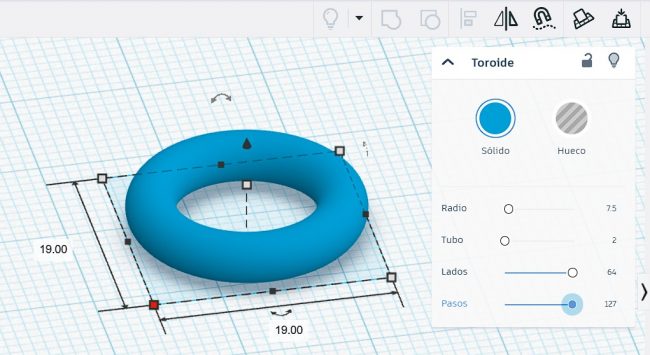
🧙♂️ Descripción
En este ejemplo, realizaremos el diseño de una casita con su chimenea, manejando las herramientas: cambiar plano de trabajo, hacer uniones, hacer huecos y alinear.
🧊 Resultado
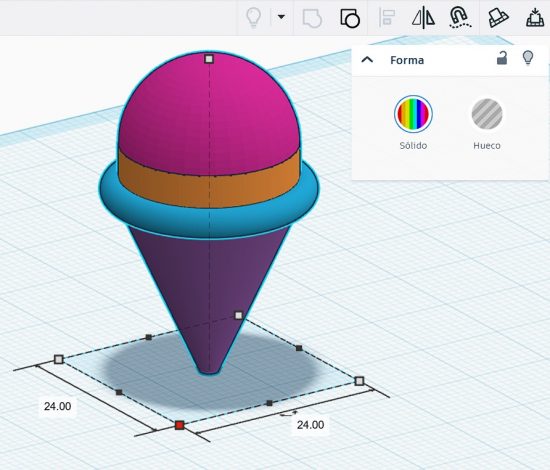
➡️ Utiliza la información del Proyecto 01: Helado para:
✅ Realizar la figura que se muestra a continuación, donde todos los cilindros huecos están al centro de cada cara y llevan la misma medida.
SUGERENCIA: Cambiar el plano de trabajo a cada lado del cubo, añadir un cilindro y después alinear al centro, repetir esto para todas las caras del cubo.
🧊 Resultado
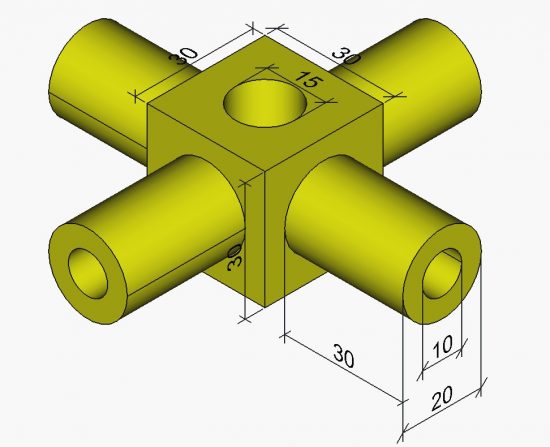
✅ El plano de trabajo se puede mover para diseñar en diferentes superficies.
✅ Con la herramienta Combinar unimos formas en un solo objeto.
✅ Los huecos permiten recortar y vaciar objetos.
✅ Con Shift y arrastrar escalamos de forma proporcional.
✅ Con la herramienta Alinear ordenamos varios objetos fácilmente.
💰Recompensa: 20 bCoins y 10 Gemas de Experiencia por cada reto resuelto💰
🔥 Estas hojas de trabajo se recomiendan para estudiantes de 6 a 10 años que están iniciando en el mundo del diseño 3D.
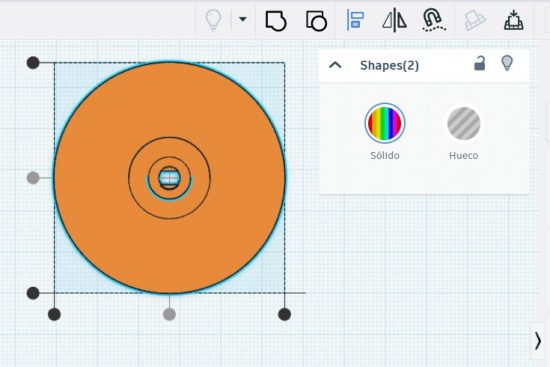
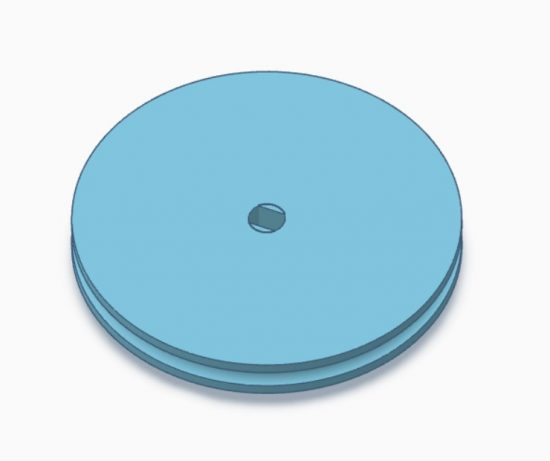
🔸 Realiza el diseño de una perrilla de potenciómetro según los pasos que se muestran a continuación.
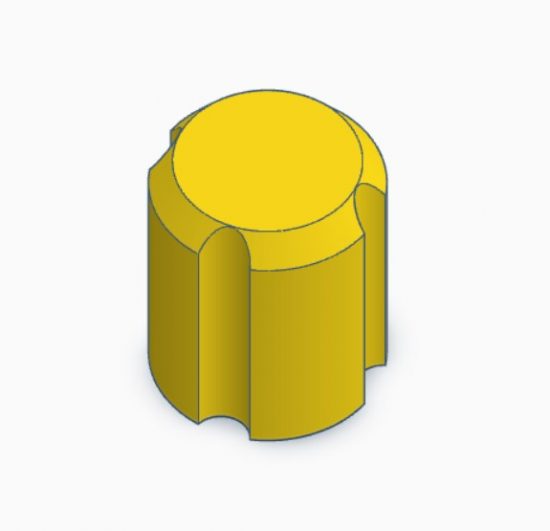
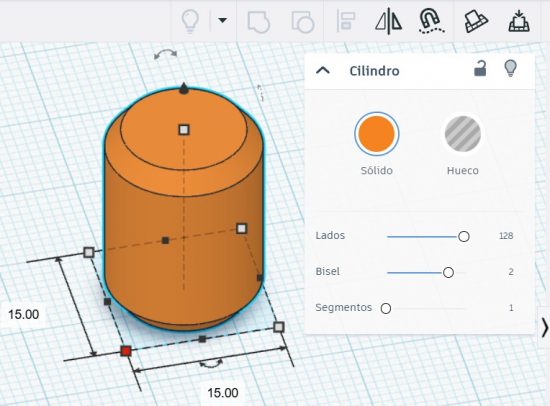
 La base es un cilindro de 20mm de altura, con lados al máximo y un bisel de 2mm.
Añadimos 4 cilindros huecos con una altura de 30mm y sus lados al máximo.
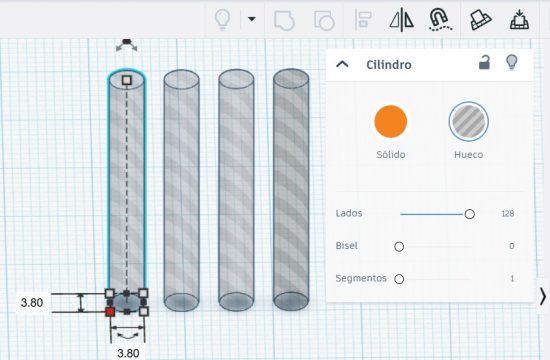
Desde una vista superior alineamos y agrupamos los cilindros huecos con la base de uno en uno, tal y como se muestra en la imagen.
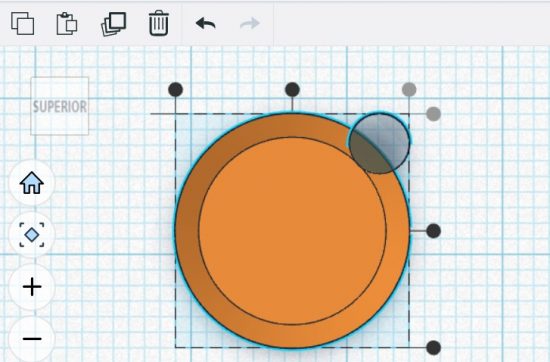
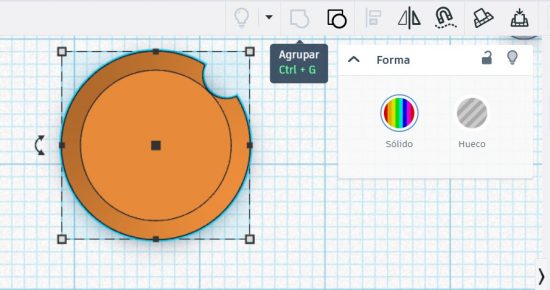
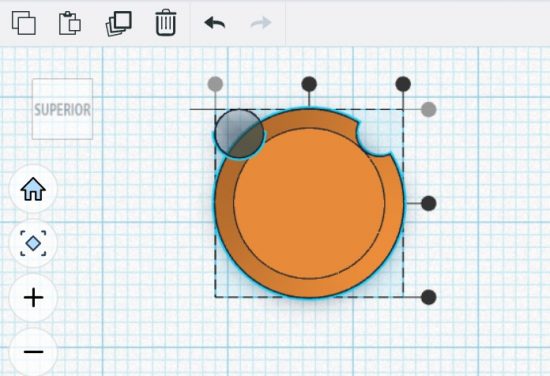
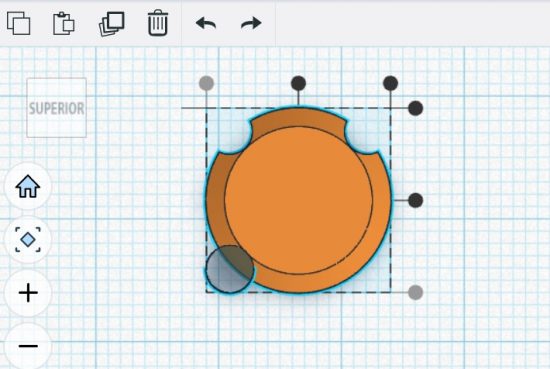
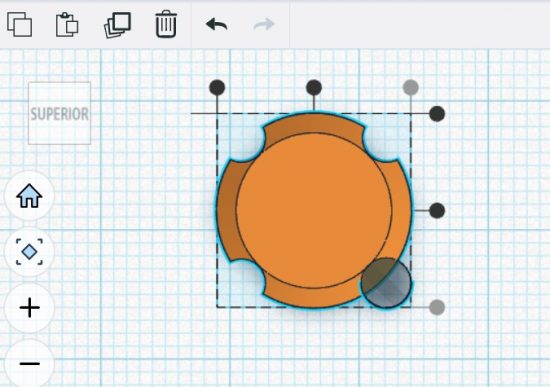
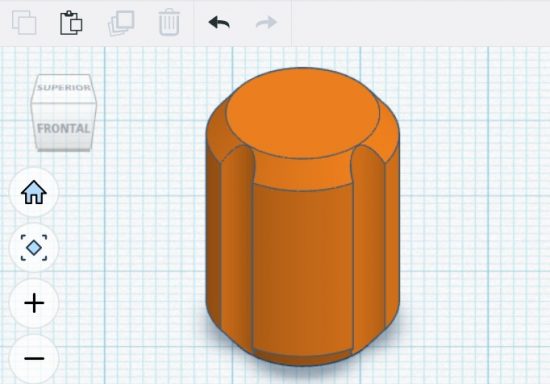
Cambiamos el plano de trabajo en la parte de abajo de la base y añadimos un cubo hueco con una altura de 20mm.
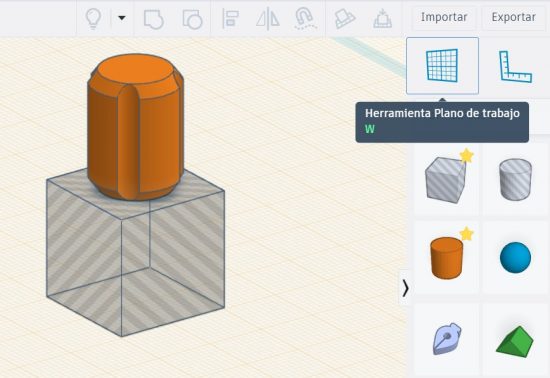
Movemos la base hacia abajo 2mm y luego lo agrupamos con el cubo hueco
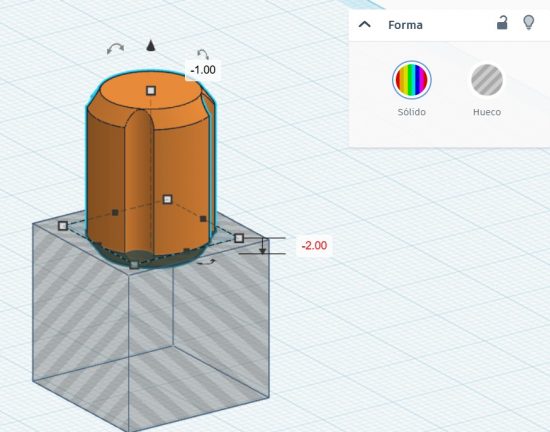
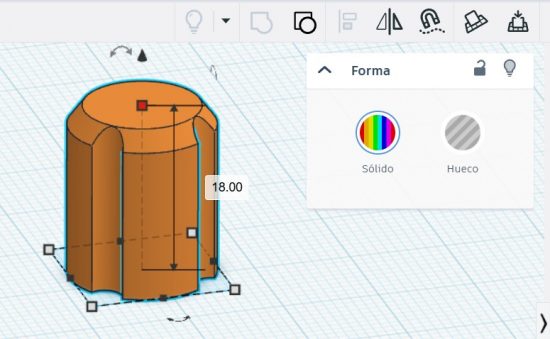
Añadimos un cilindro hueco de 15mm de altura
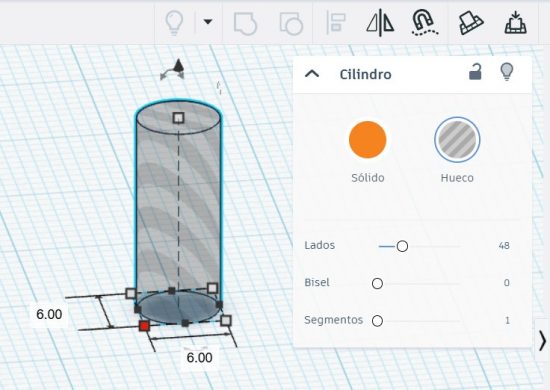
Alineamos el cilindro hueco junto con la base arriba y al centro para después agruparlo
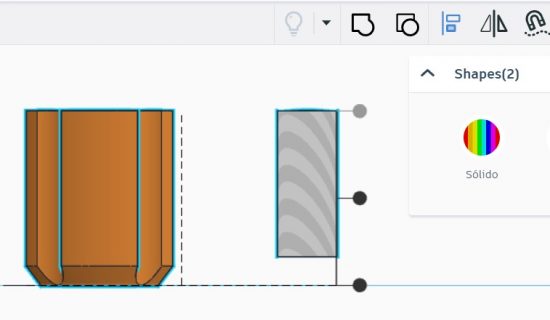
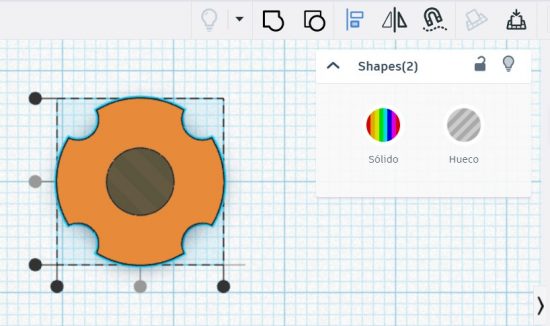
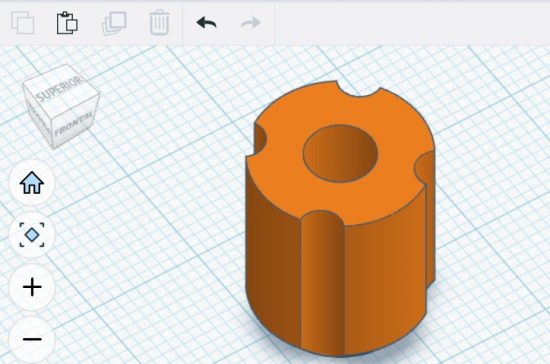
Lo volvemos a girar 180º y lo pintamos de amarrillo
🔸 Realiza el diseño de un Cono de Trafico según los pasos que se muestran a continuación.
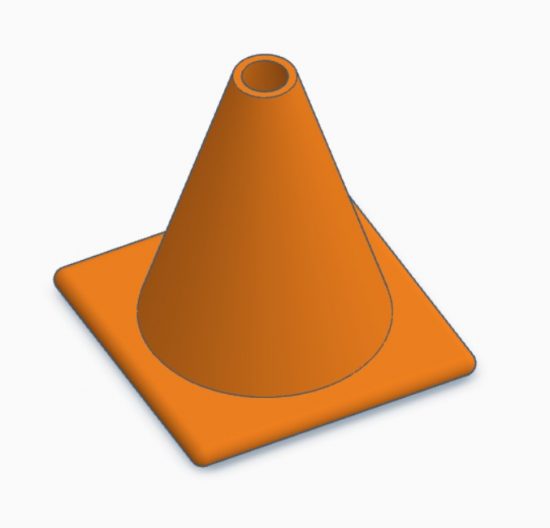
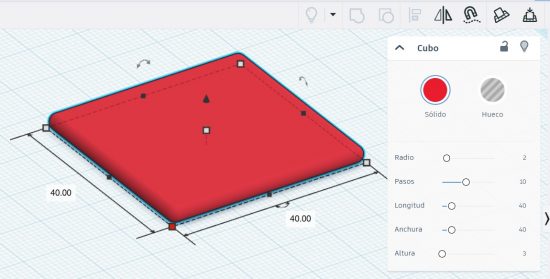
La base es un cubo modificado con 3mm de altura y radio de 2mm
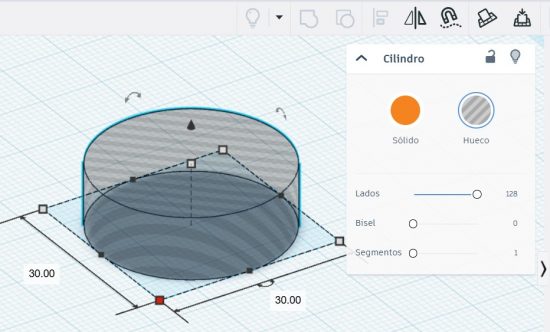
Añadimos un cilindro hueco con 10mm de altura y lados al máximo.
Alineamos el hueco y la base al centro-centro para luego agrupar
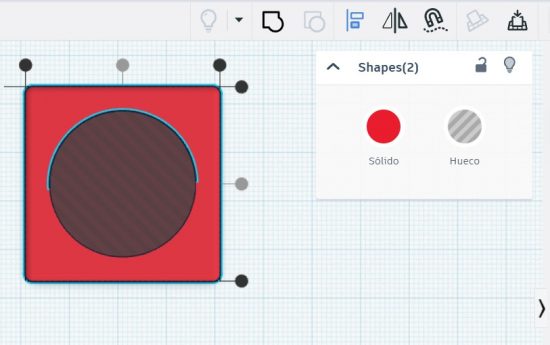
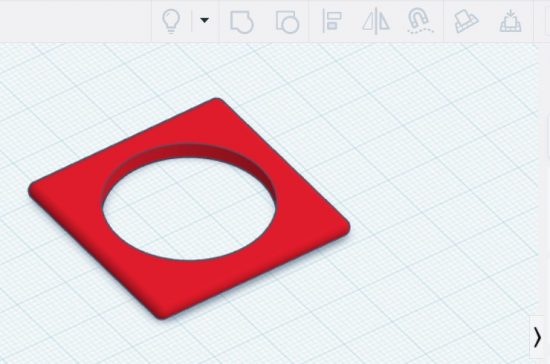
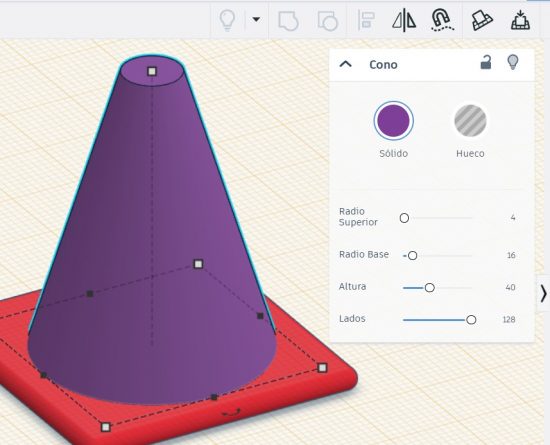
Cambiamos el plano del trabajo en la parte superior de la base y añadimos un cono con las medidas que se muestran en sus propiedades
Añadimos otro cono en el mismo plano de trabajo, lo volvemos hueco y colocamos las medidas que se muestran en sus propiedades
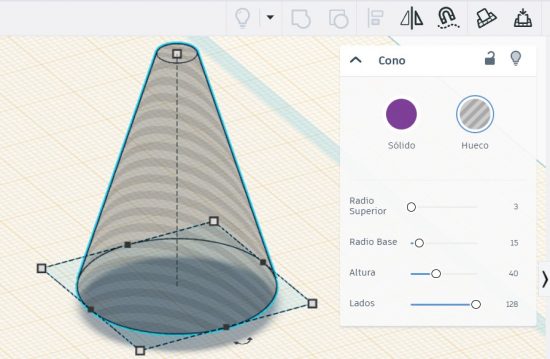
Alienamos los dos conos al centro-centro y luego lo agrupamos
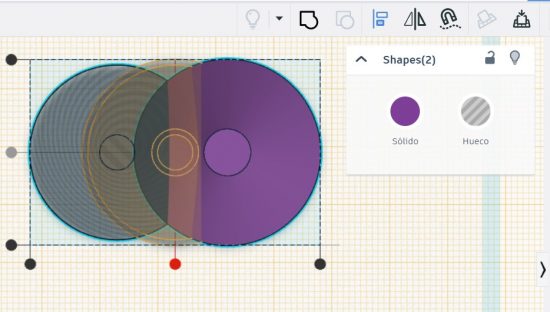
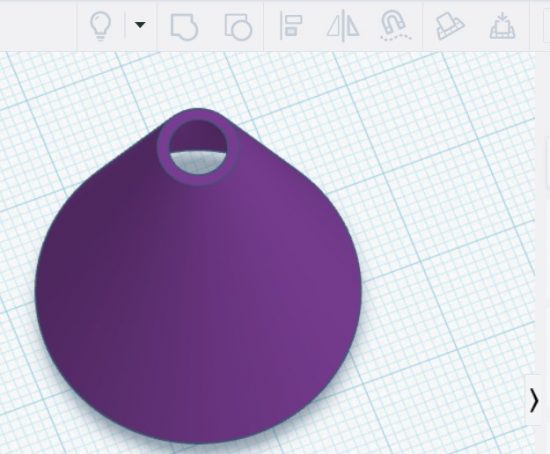
Ahora alineamos al centro-centro el cono agrupado con la base, para luego agruparlo
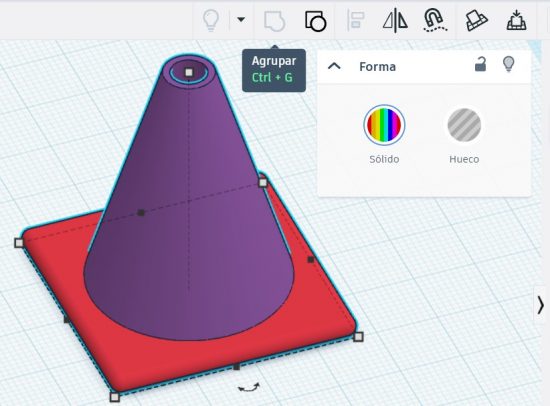
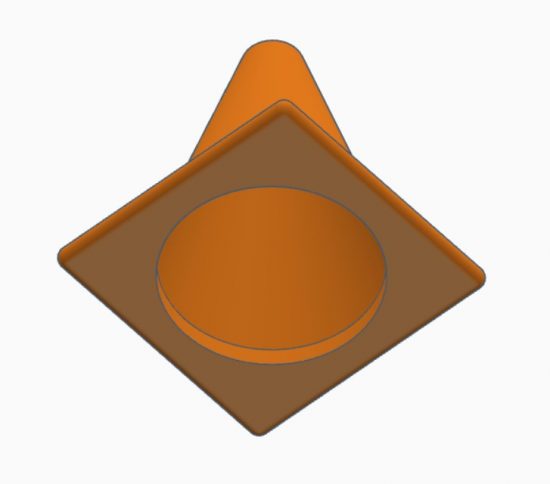
Finalmente cambiamos el color a naranja
🔸 Realiza el diseño de una rueda para un PrintBot según los pasos que se muestran a continuación.
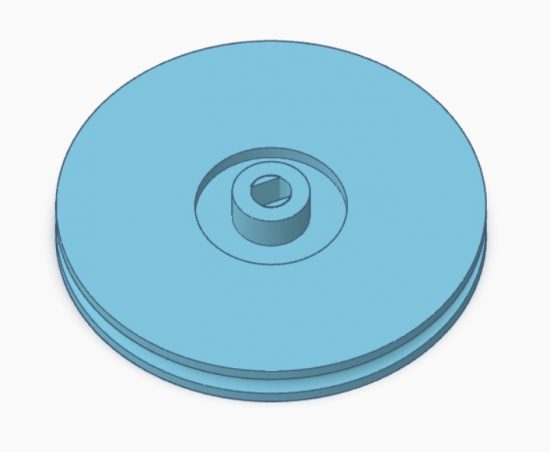
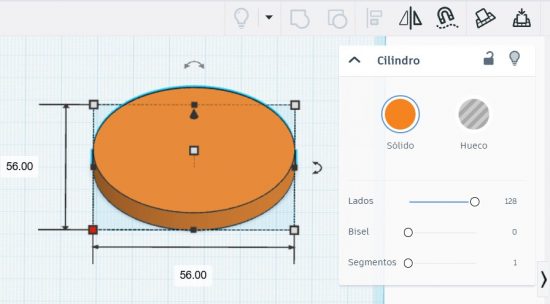
Primero añadimos un cilindro de 6mm de altura con lados al máximo
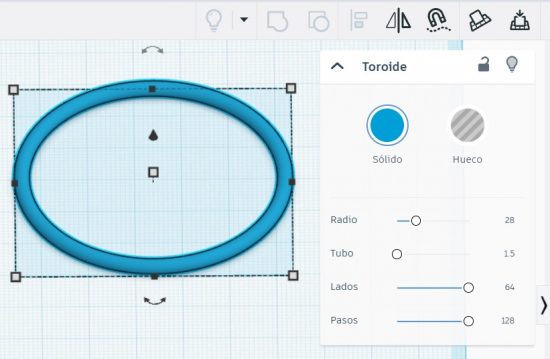
Después añadimos un toroide con las medidas que se muestran en sus propiedades
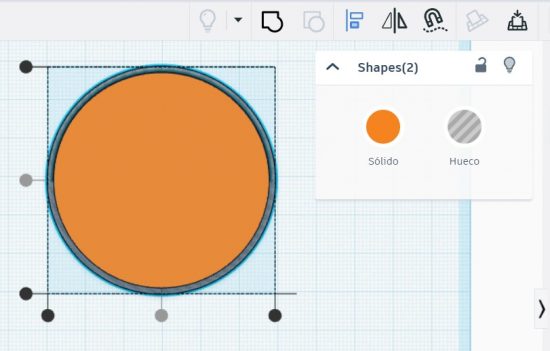
Convertimos al toroide en hueco y lo alineamos con el cilindro al centro-centro-centro y después lo agrupamos
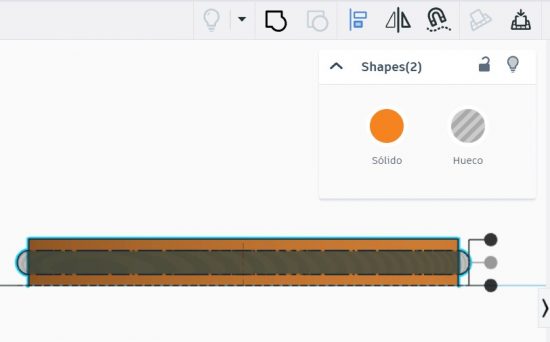
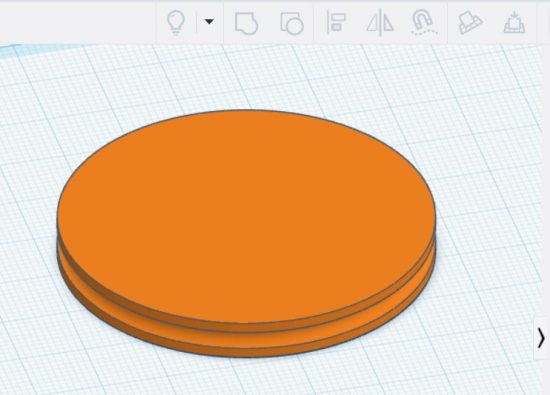
Añadimos un cilindro hueco de 20mm de altura con lados al máximo en la parte superior de la base
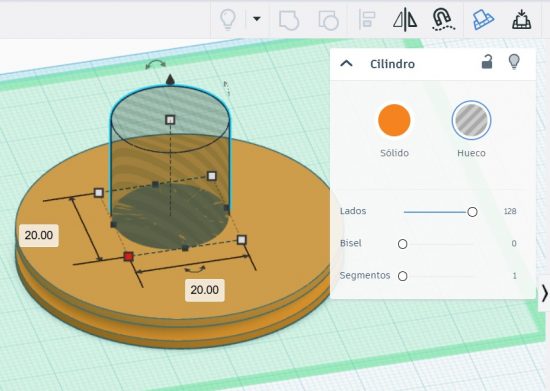
Alineemos el cilindro hueco con la base al centro-centro, lo bajamos 2mm y luego lo agrupamos
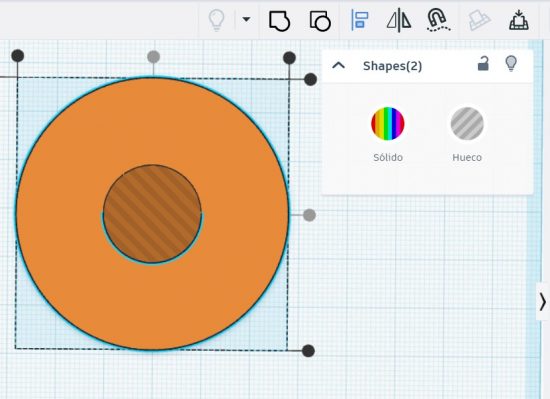
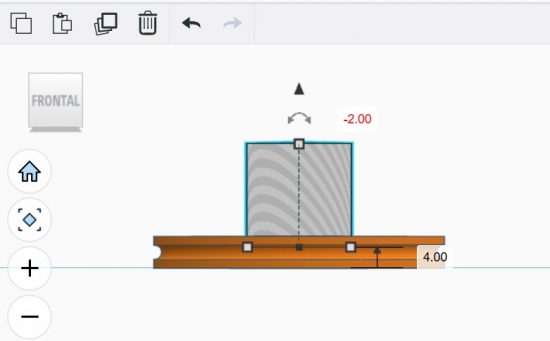
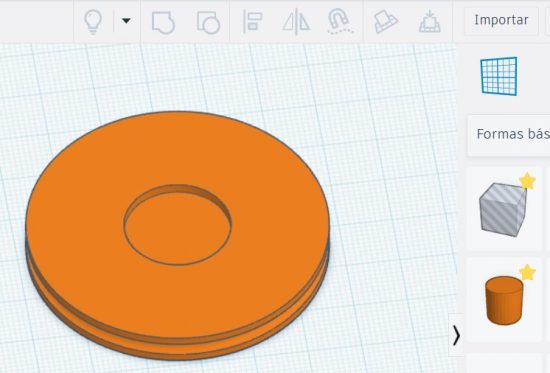
Cambiamos el plano de trabajo en la parte hueca de la base y añadimos un cilindro de 5mm de altura con lados al máximo. Después lo alineamos al centro-centro y lo agrupamos
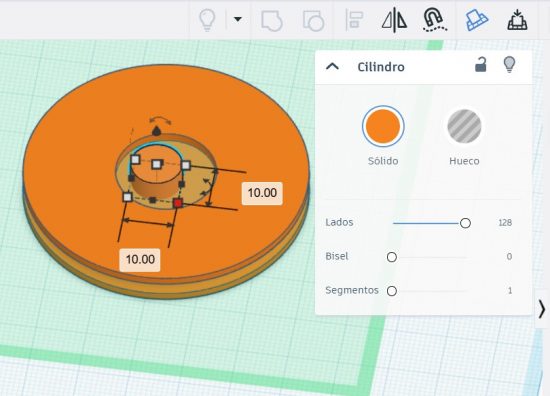
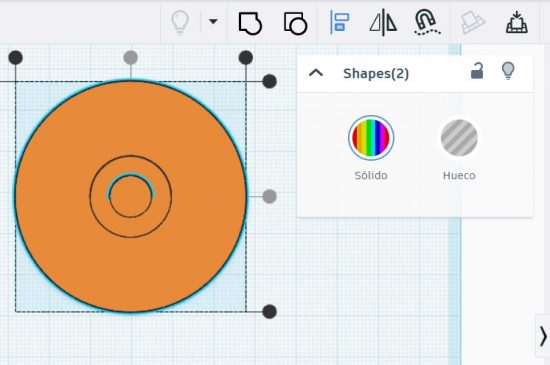
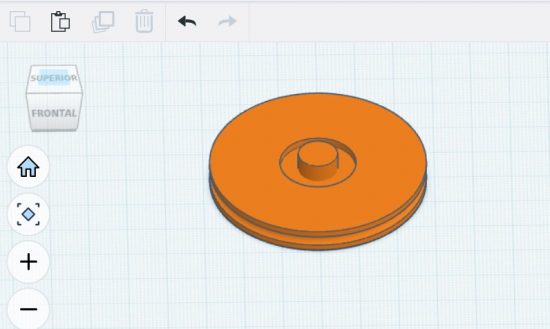
Añadimos un cilindro hueco de 10mm de altura con lados al máximo, lo alineamos con la rueda al centro-centro y después los agrupamos
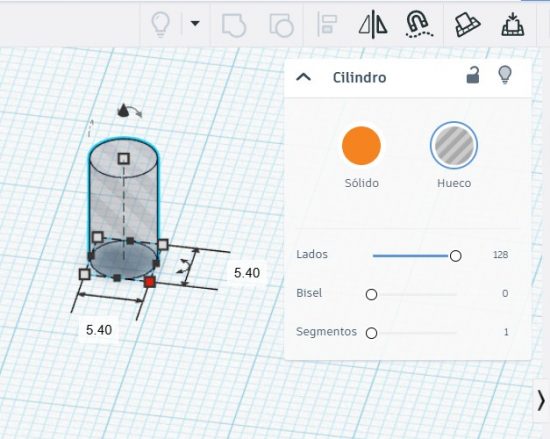
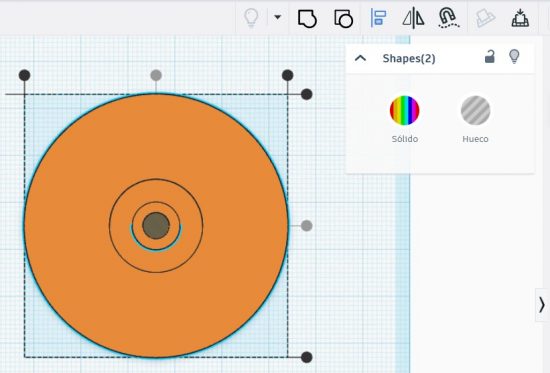
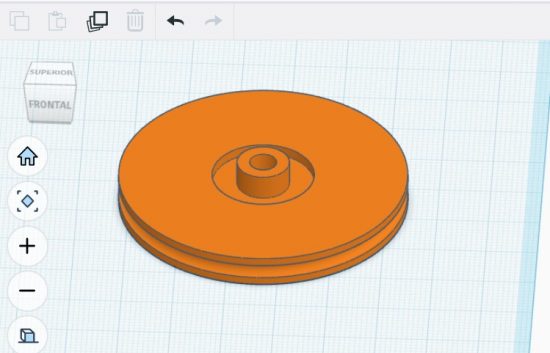
Añadimos un cilindro sólido de 9mm de altura con lados al máximo
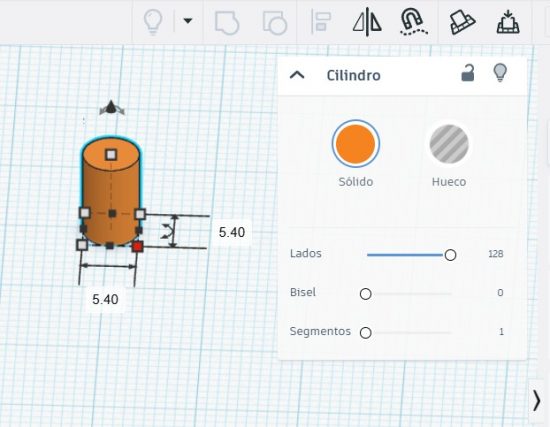
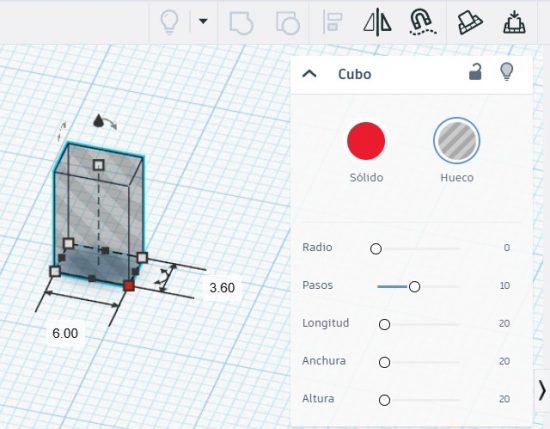
Añadimos un cubo hueco modificado con 10mm de altura, lo alineamos centro-centro con el cilindro anterior y des pues lo agrupamos
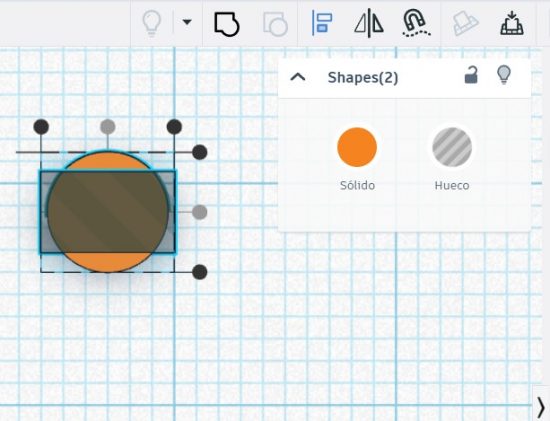
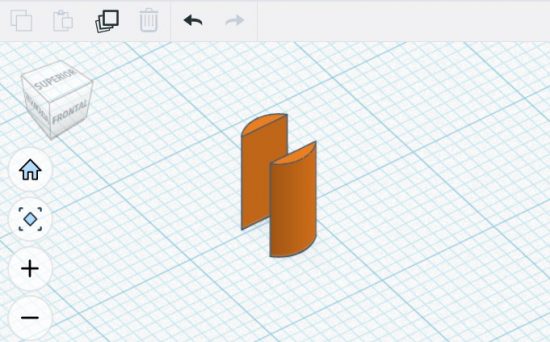
Por último, alineamos la pieza con la rueda al centro-centro, lo agrupamos y lo pintamos de color celeste