
Arcos
CLASE 03
Para obtener tu recompensa debes estar registrado en nuestra plataforma y publicar tu trabajo
Conceptos nuevo: Arcos, restricción de tangencia, restricción de perpendicularidad
➡️ Ingresamos a la Página de OnShape y hacemos clic en «SIGN IN». Ahí colocamos nuestra dirección de correo electrónico y contraseña.
Descripción
💡 Construcción de bocetos con arcos.
✅ Creamos un boceto nuevo en el plano XZ. Colocamos un arco. Para ello pinchamos en su icono. Con el botón izquierdo posicionamos el centro del arco. Al hacerlo nos aparecerá una circunferencia blanca con el radio marcado. Colocamos el primer punto del arco pulsando el botón izquierdo del ratón. Ahora colocamos el siguiente punto y pulsamos nuevamente en el botón izquierdo. Nos aparecerá un arco, definido por 3 puntos: el centro y los extremos. Tendremos 5 grados de libertad.
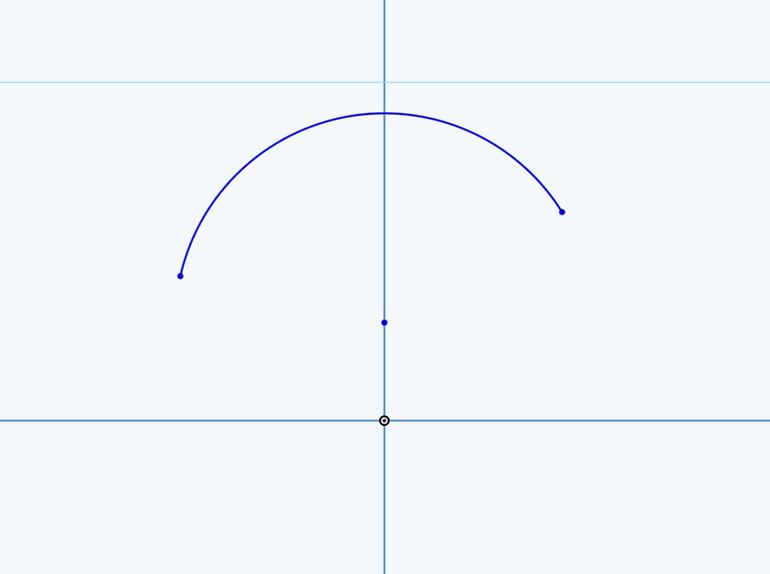
✅ Colocamos dos líneas horizontales coincidentes con los extremos del arco. Queremos que las líneas horizontales sean horizontales al arco en sus extremos.
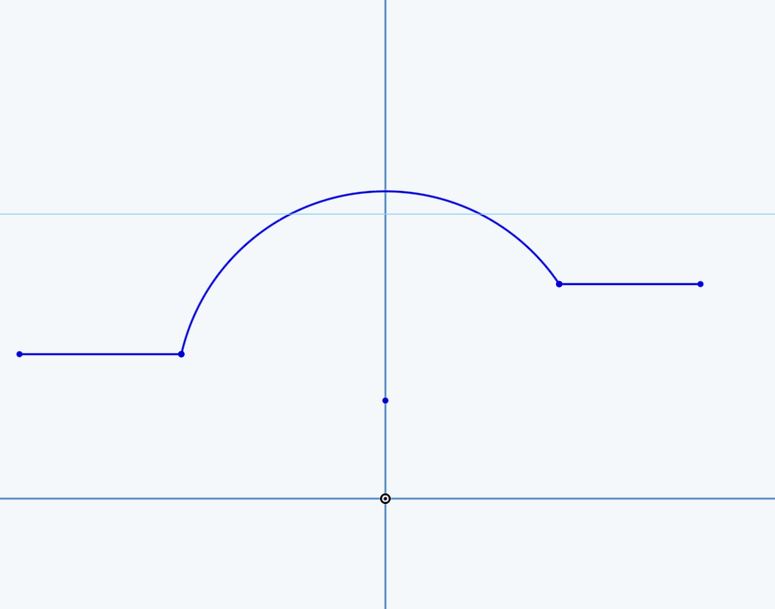
✅ Ahora pulsamos en el icono de restricción de coincidencia con el centro del arco y las líneas horizontales. Repetimos la operación con la línea horizontal de la derecha. Con ello conseguimos un arco que es una semicircunferencia (Arco de medio punto).
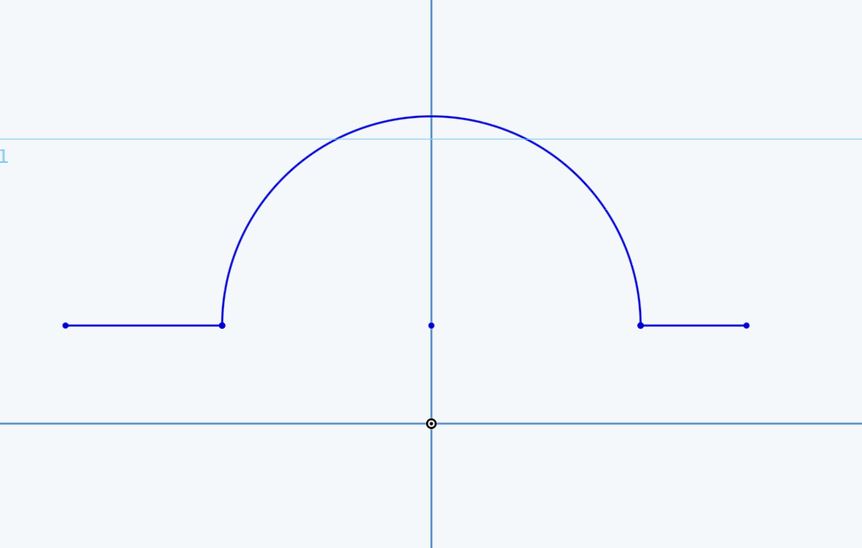
✅ Creamos un arco nuevo. Hacemos que su centro sea coincidente con el arco anterior. Creamos dos líneas verticales y las hacemos coincidentes con los extremos del arco.
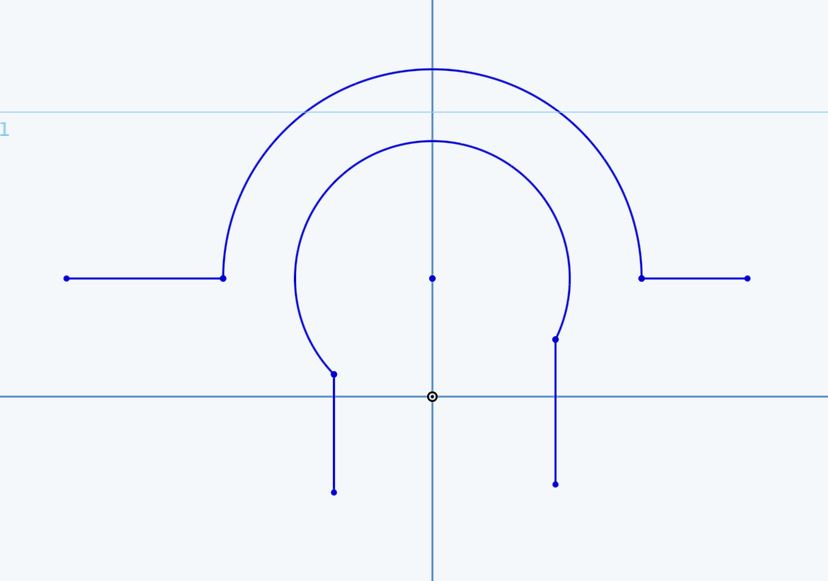
✅ Vamos a hacer que las líneas verticales sean horizontales al centro del arco. Seleccionamos la línea vertical izquierda y el centro del arco y aplicamos una restricción horizontal.
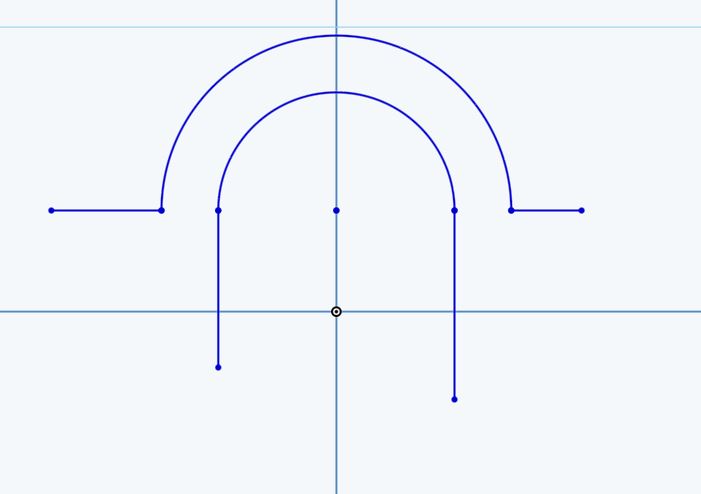
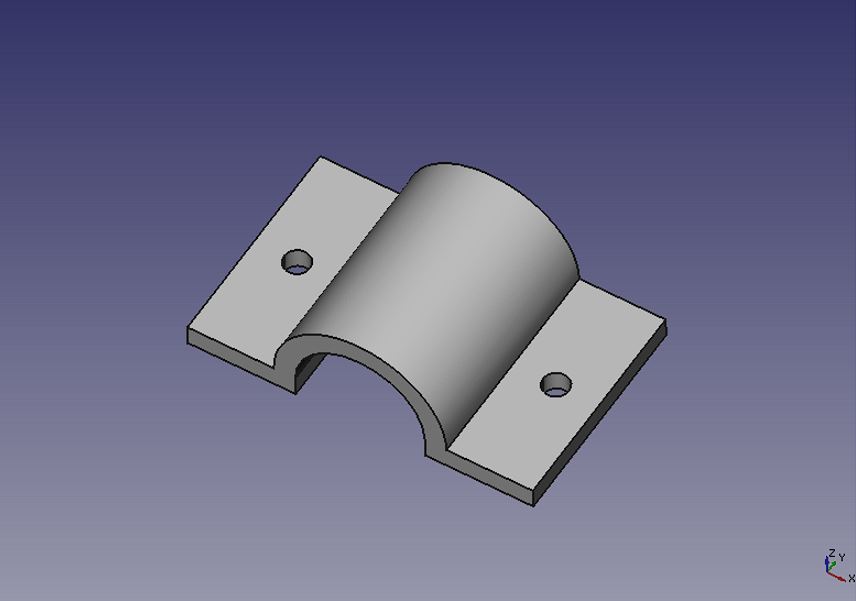
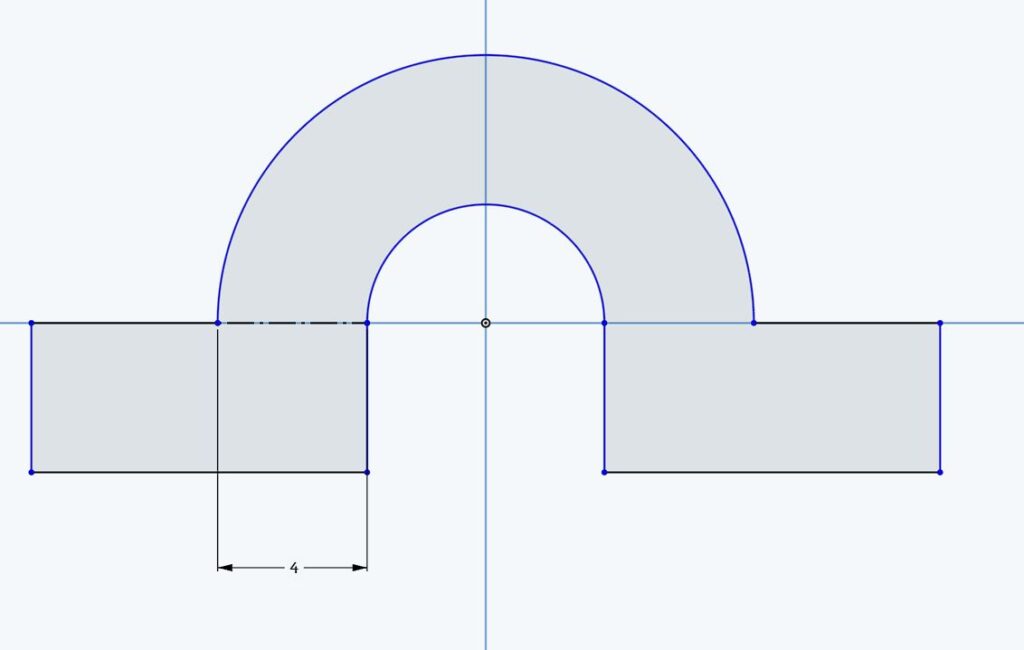
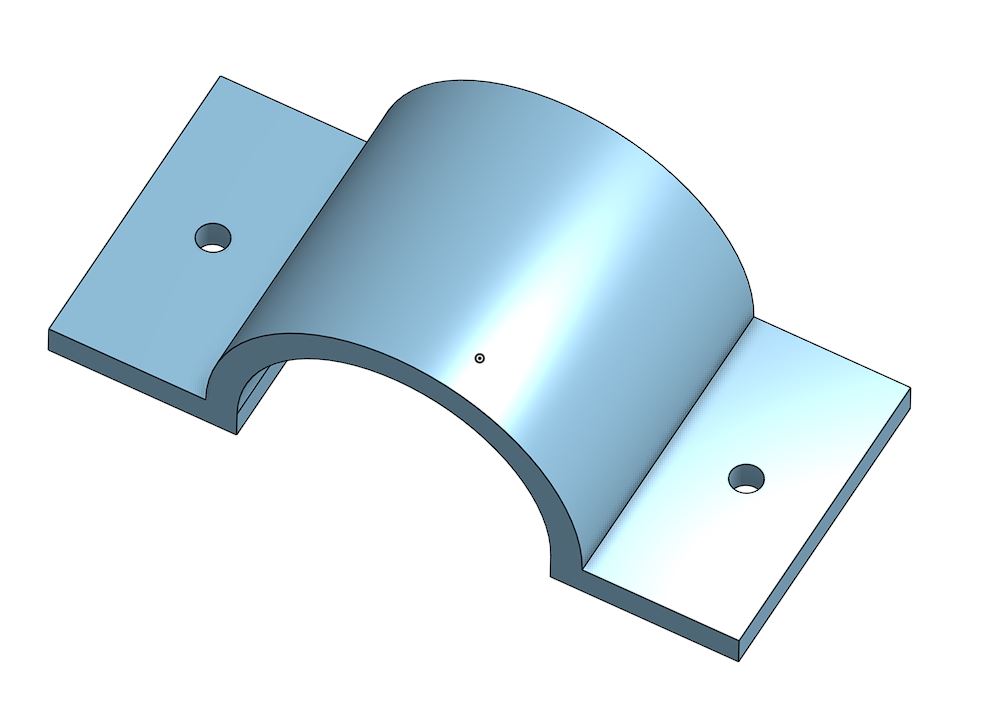
✅ Unimos las dos construcciones mediante poli-líneas, como se muestra en la figura. Ya se vislumbra la forma de la abrazadera. Aplicar restricciones de igualdad a las dos líneas inferiores de los laterales de la abrazadera.
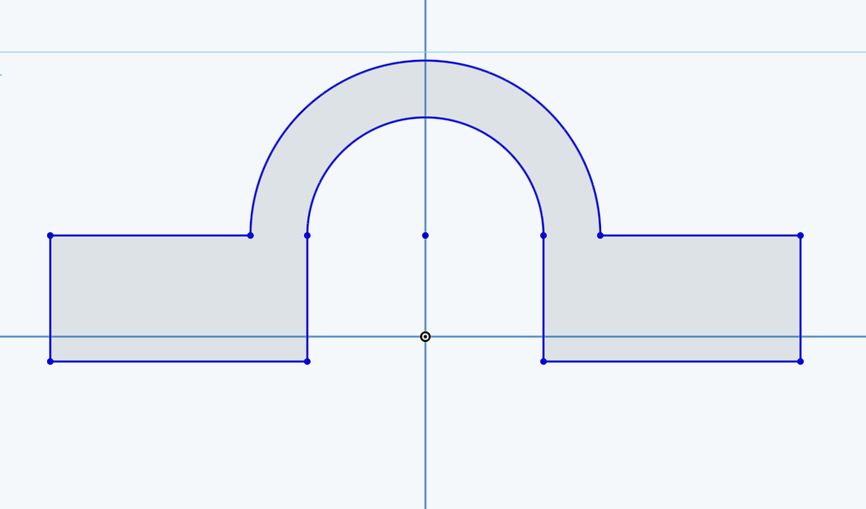
✅ Queremos que la abrazadera tenga el mismo espesor tanto en su base como en el arco. Para ello creamos una línea auxiliar en la parte inferior del arco. Aplicamos una restricción de igualdad para que su longitud sea igual a la anchura de la base.
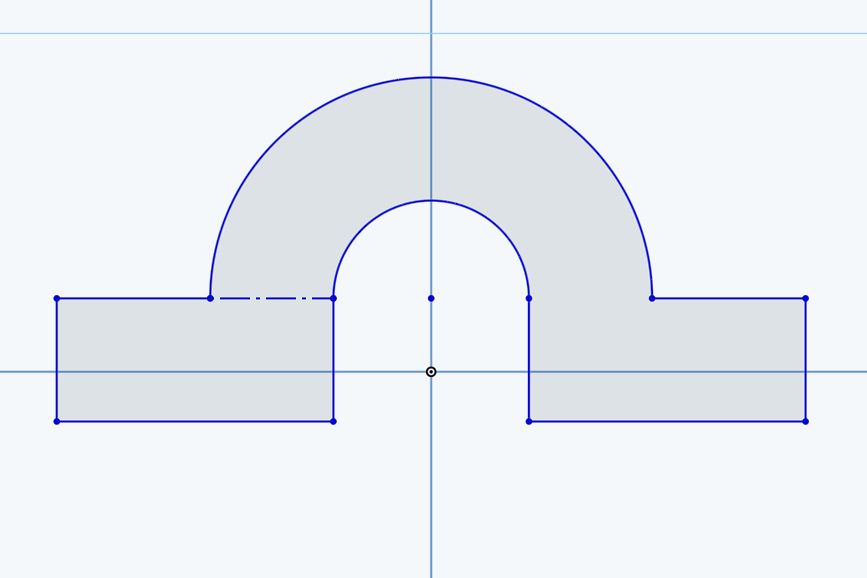
✅ Una vez que ya tenemos definida la forma de la abrazadera, vamos a empezar a definir su posición y dimensiones. Hacemos que el centro del arco coincida con el origen, mediante una restricción de coincidencia. Definimos el grosor aplicando una cota horizontal a la línea auxiliar antes creada. Ponemos por ejemplo 4mm.
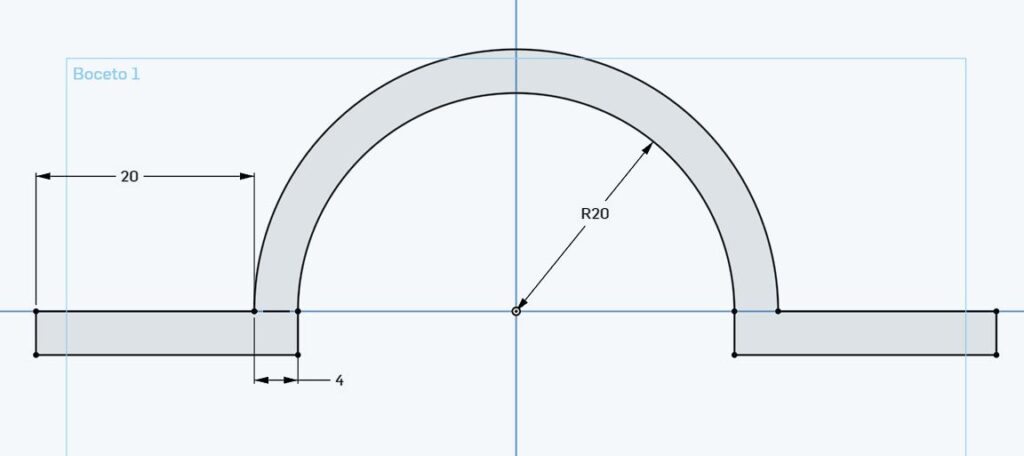
✅ Fijamos el radio del arco interior, a por ejemplo 20mm. Por último fijamos la distancia de la parte izquierda de la base. El boceto cambia a color negro para indicarnos que está perfectamente definido.
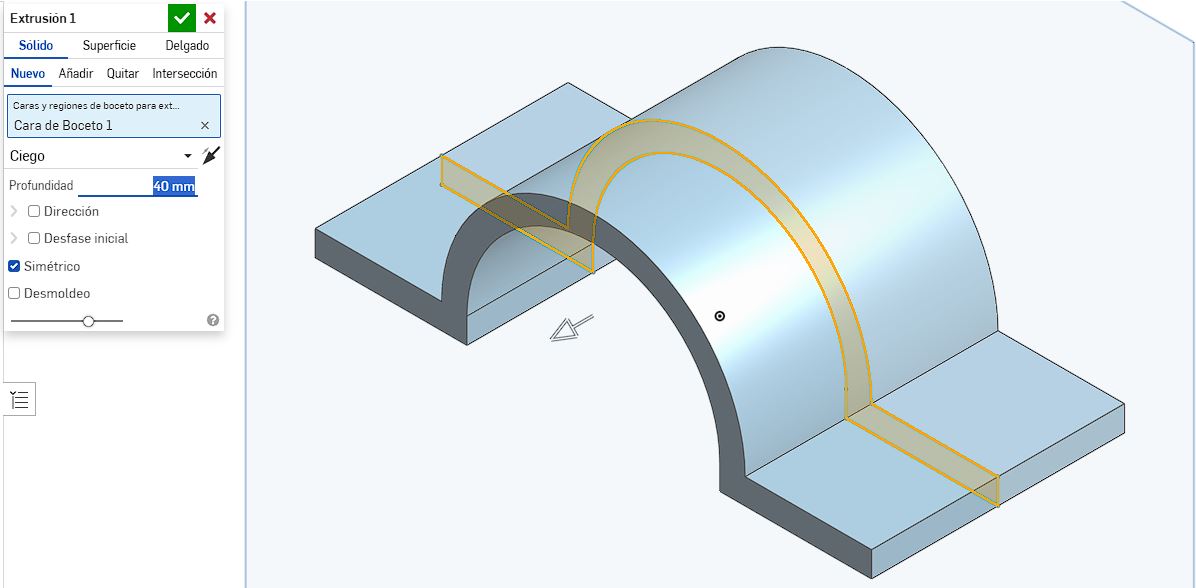
✅ Extruimos la abrazadera. Utilizamos la opción «Simétrico» para que se extruya hacia ambos lados del plano zx (y quede centrada).
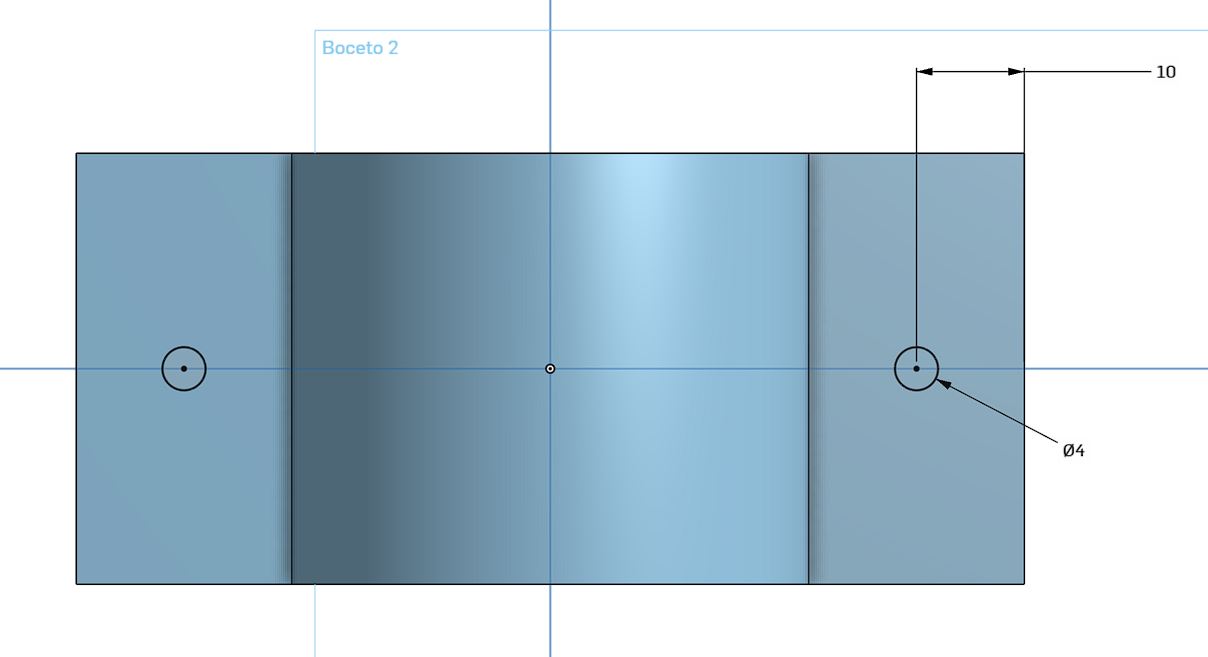
✅ Opcionalmente podemos ponerle taladros.
¡Qué vienen los recortes!
Conceptos nuevo: Recorte
➡️ Ingresamos a la Página de OnShape y hacemos clic en «SIGN IN». Ahí colocamos nuestra dirección de correo electrónico y contraseña.
Descripción
💡 Se muestra cómo realizar recortes en líneas y curvas. Es una operación muy común, que se usa mucho con las líneas auxiliares de los bocetos
✅ Partimos de un boceto inicial para hacer pruebas de recortes. Seleccionamos la herramienta de recorte pinchando en su icono. Situamos el cursor sobre el segmento a recortar.
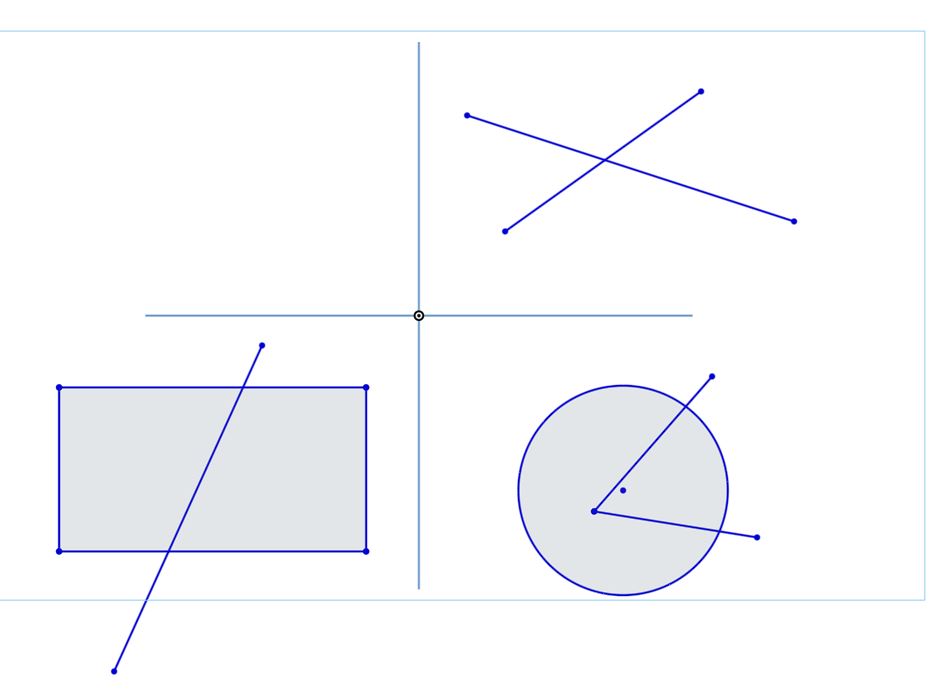
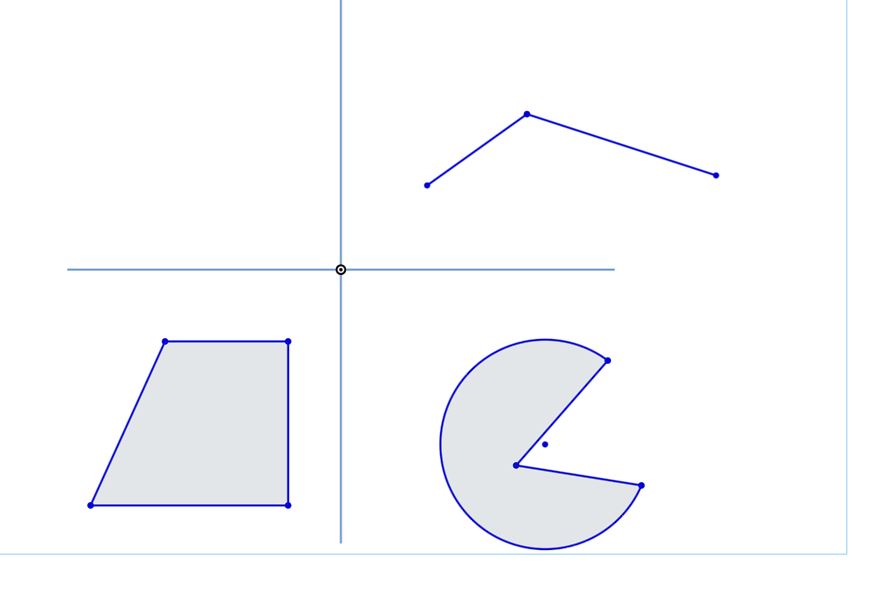
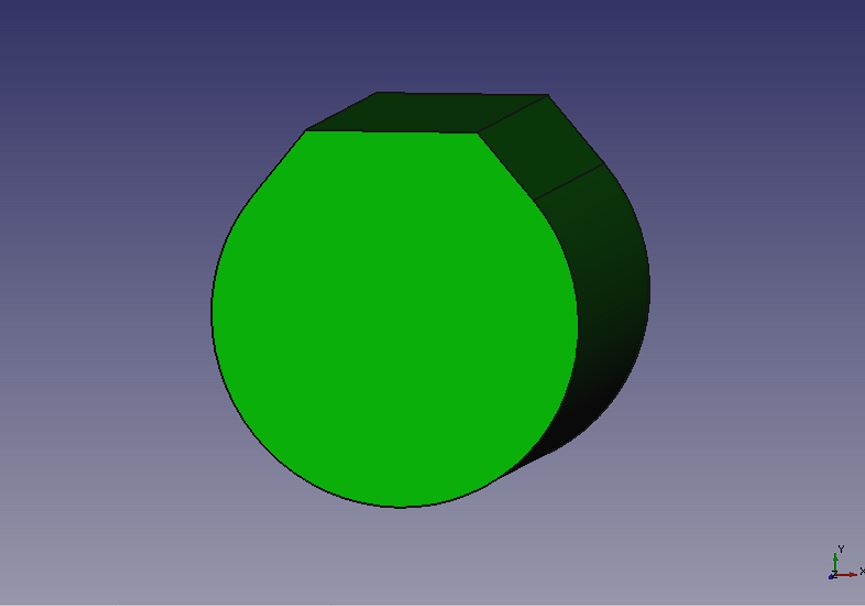
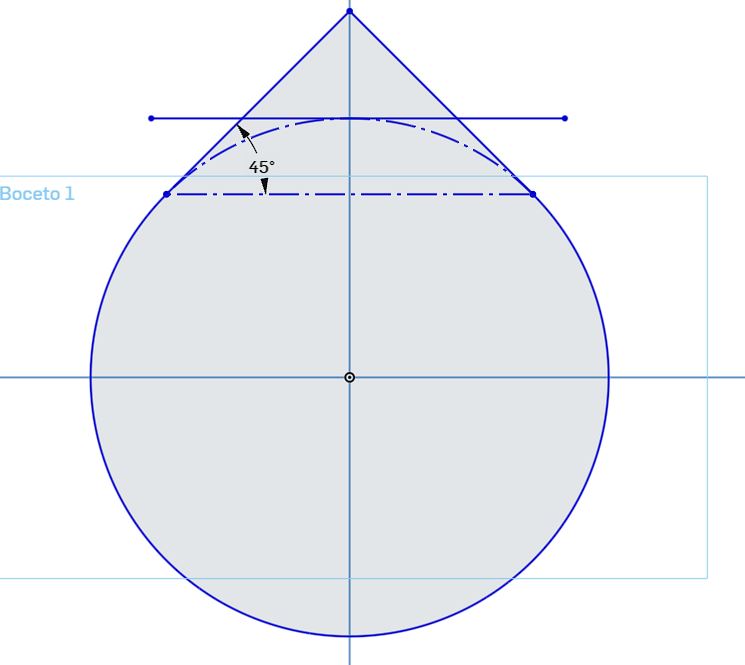
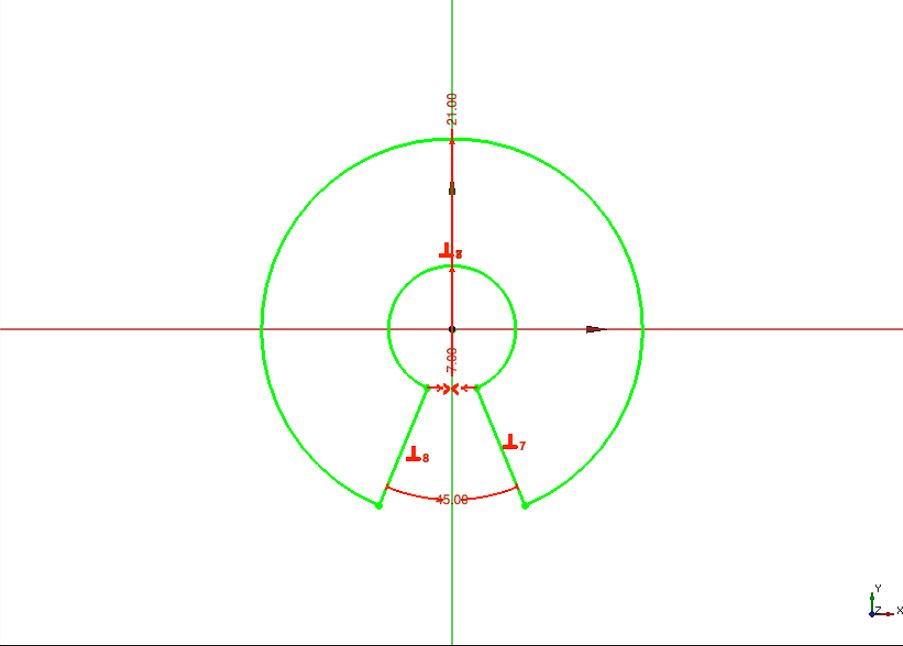
✅ Como ejemplo de aplicación de los recortes, vamos a hacer un taladro de tipo reprap, que es como una gota de agua con la parte superior recortada. Comenzamos haciendo un círculo con centro en el origen y colocando dos líneas unidas, en la parte superior del círculo
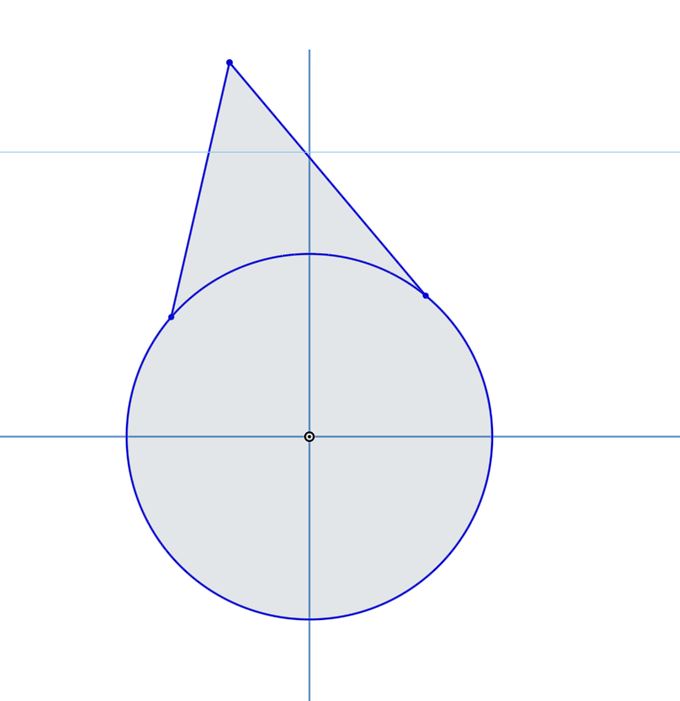
✅ Hacemos que los extremos de las líneas sean tangentes con la circunferencia, usando la restricción de tangencia.
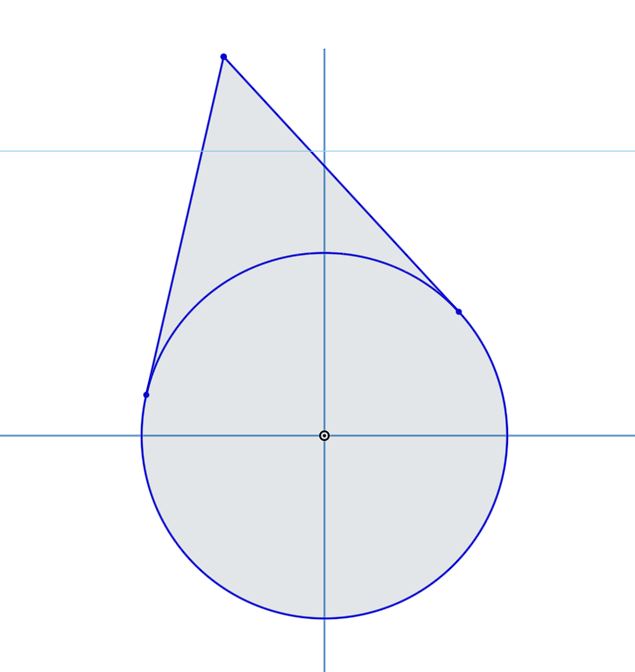
✅ El punto superior lo hacemos coincidente con el eje Y. Ahora aplicamos la herramienta de recorte para eliminar el arco de circunferencia que hay entre los dos segmentos tangentes.
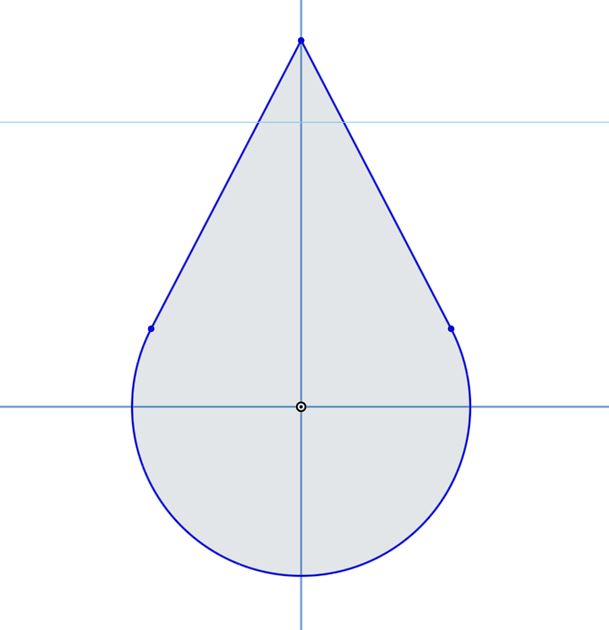
✅ Los segmentos tiene que formar un ángulo de 45 grados al menos, para que al imprimirse el taladro el plástico no se descuelgue. Para ello hacemos una línea auxiliar que una los dos puntos de los extremos tangentes. Luego el ángulo entre el segmento izquierdo y la línea auxiliar de 45 grados. Con esto tenemos ya terminada la forma del taladro Reprap clásico.
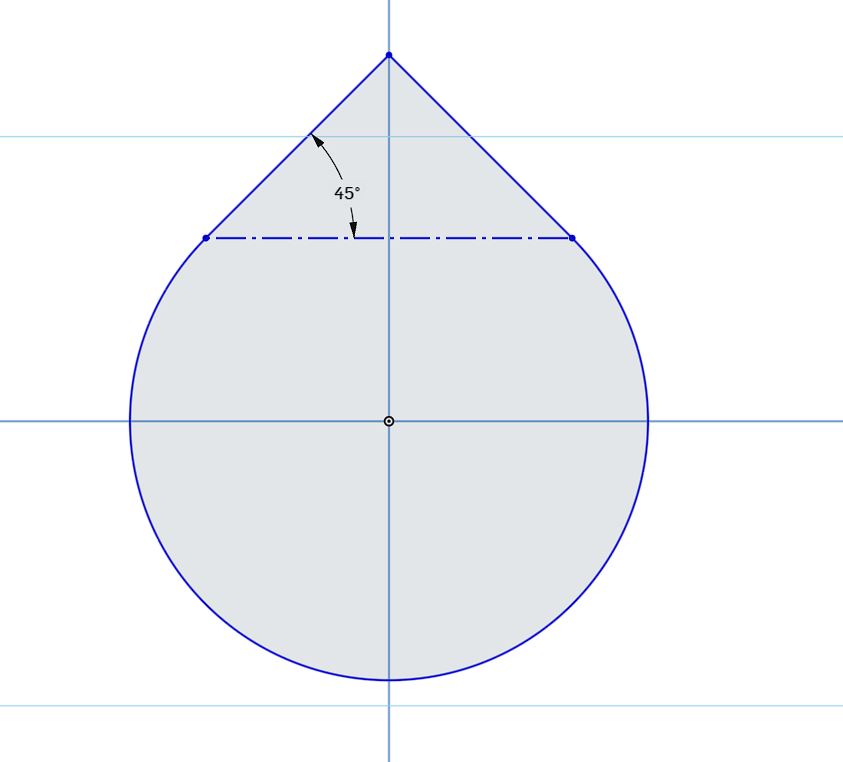
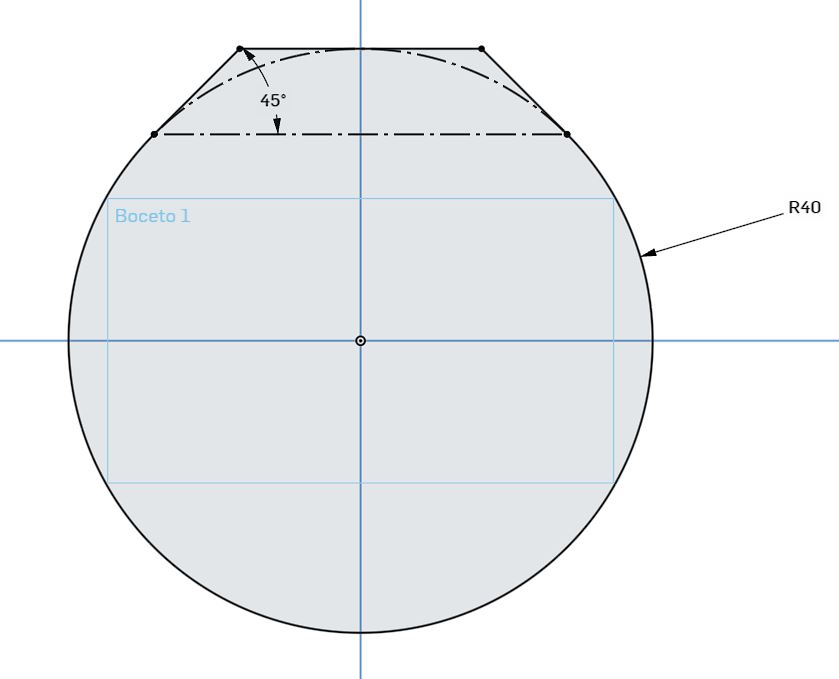
✅ Sin embargo, este taladro evolucionó y se comprobó que se podía reducir la altura total del taladro cortando la parte superior, sin perder calidad en su impresión. Tiramos un arco auxiliar entre los dos puntos de los extremos y colocamos una línea horizontal que sea tangente a este arco.
✅ Recortamos las líneas superiores y los extremos sobrantes. El nuevo taladro está listo. Sólo falta especificar el radio del taladro. Lo fijamos por ejemplo a 40mm.
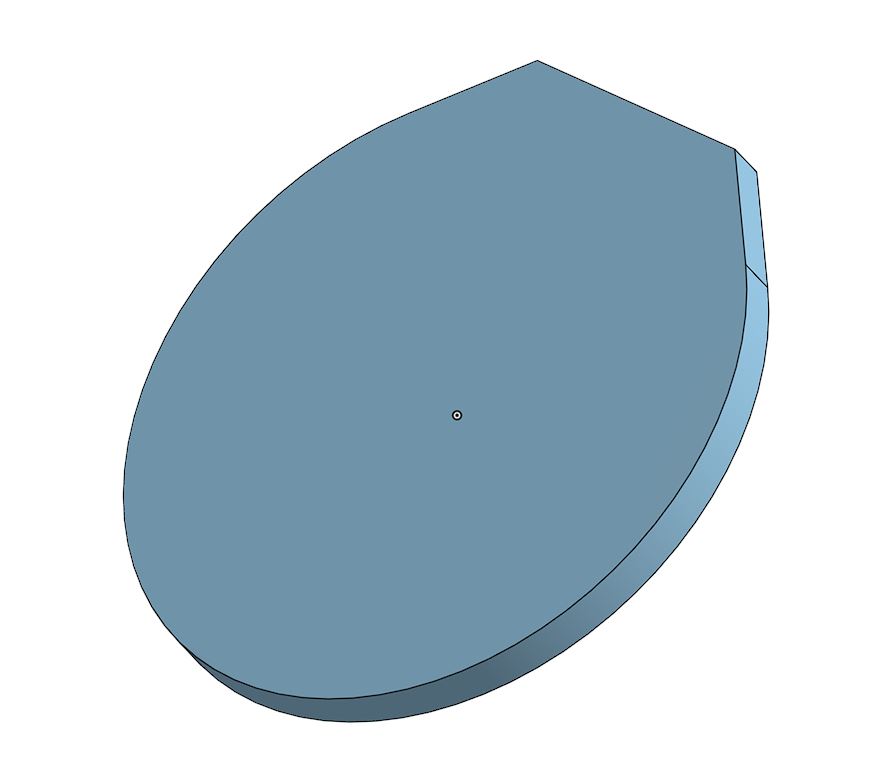
✅ Finalmente lo extruimos y ¡ya tenemos nuestra pieza para hacer taladros en superficies verticales!
¡Que comience la batalla, realiza los siguientes retos!
🦅 Hojas de Trabajo MakerKids(intermedio)
🔥 Estas hojas de trabajo se recomiendan para estudiantes mayores de 11 años que están iniciando en el mundo del diseño 3D o MiniMakers que ya tienen conocimientos previos de diseño mecánico.
➡️ Reto 01: Logo software libre
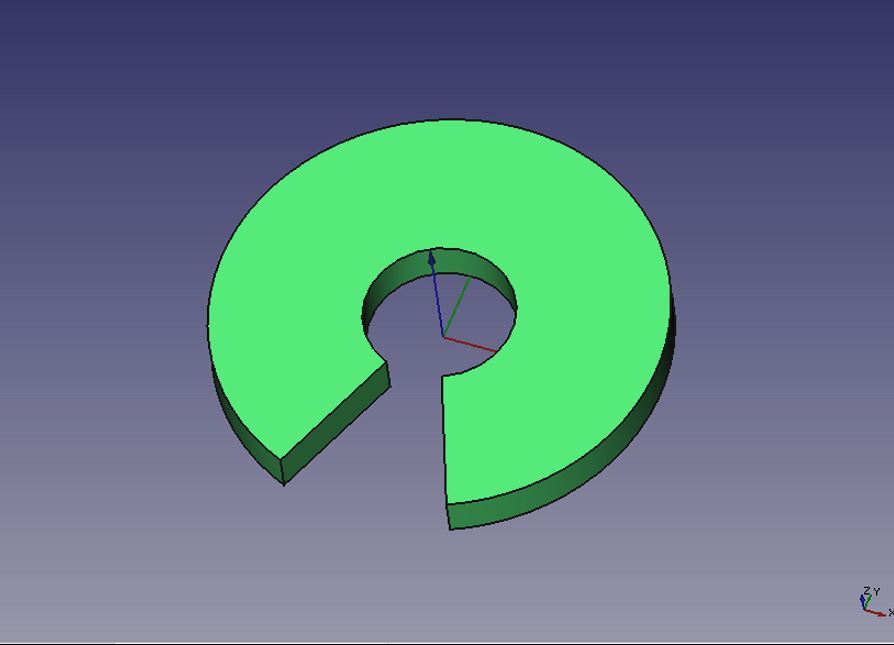
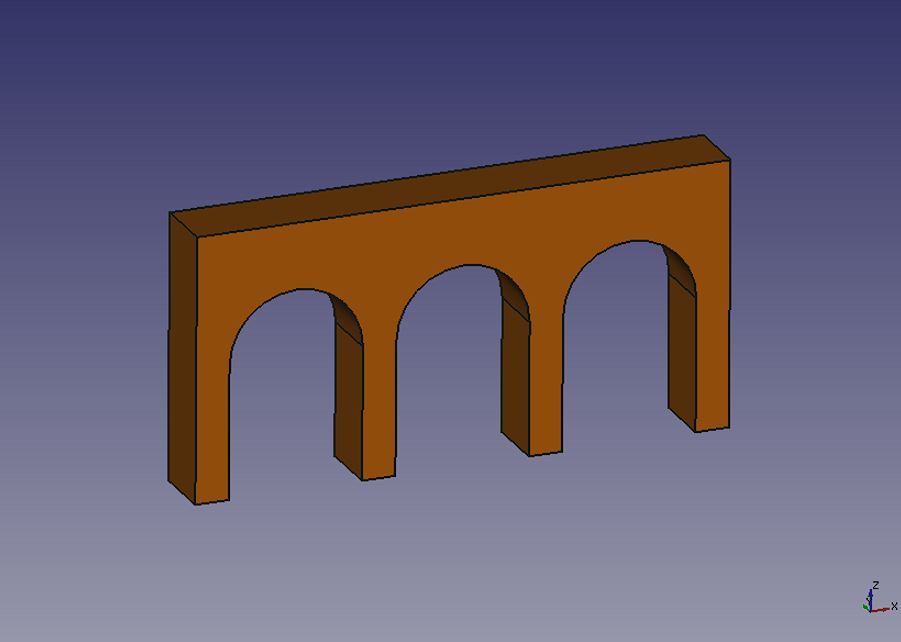
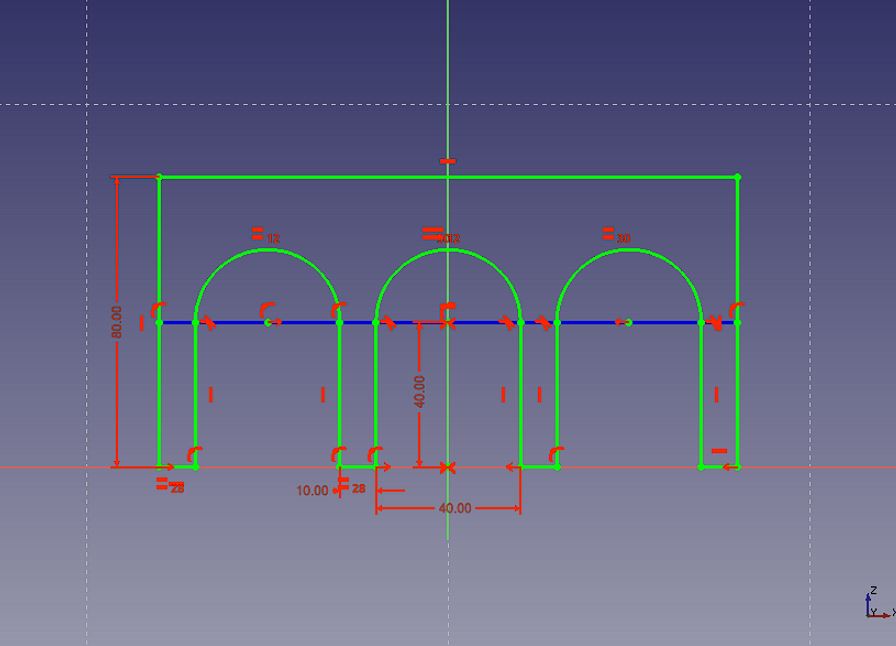
➡️ Reto 02: Puente
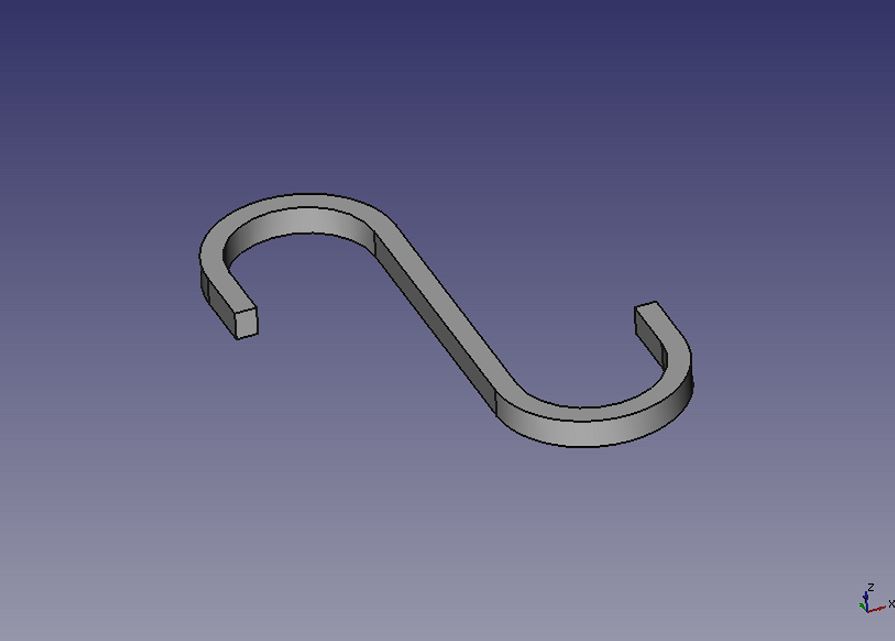
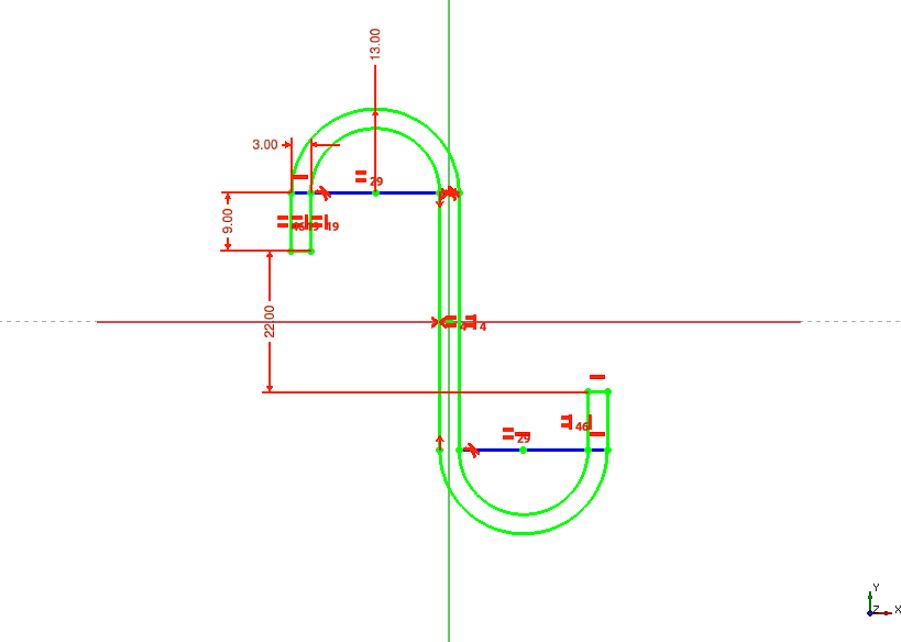
➡️ Reto 03: Gancho
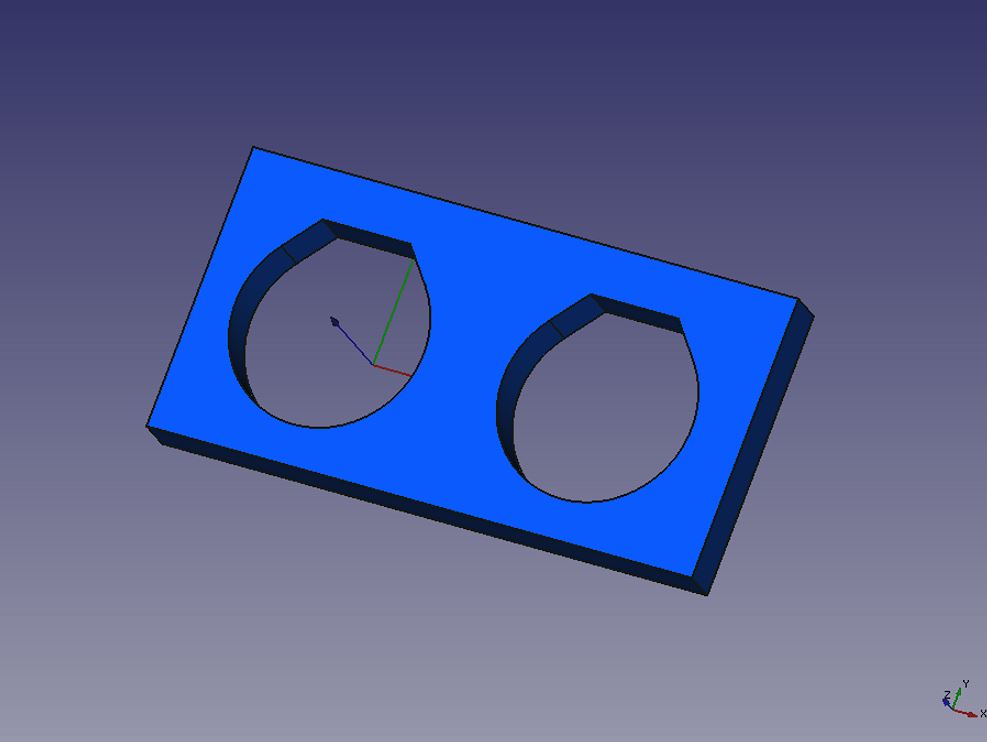
➡️ Reto 04: Piezas con taladros reprap
➡️ Reto 05: Modelo de bote
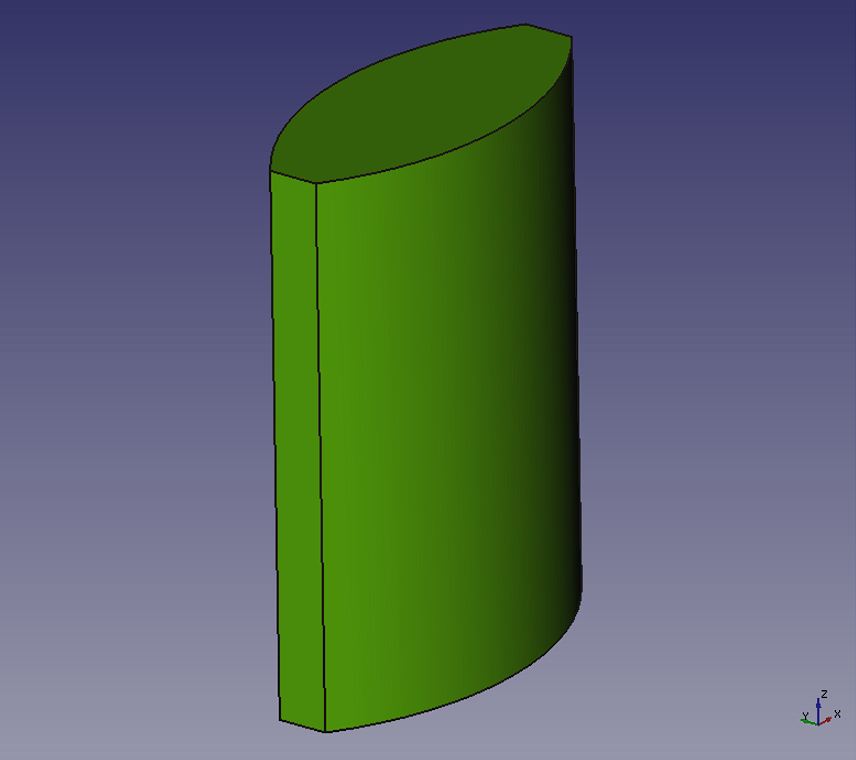
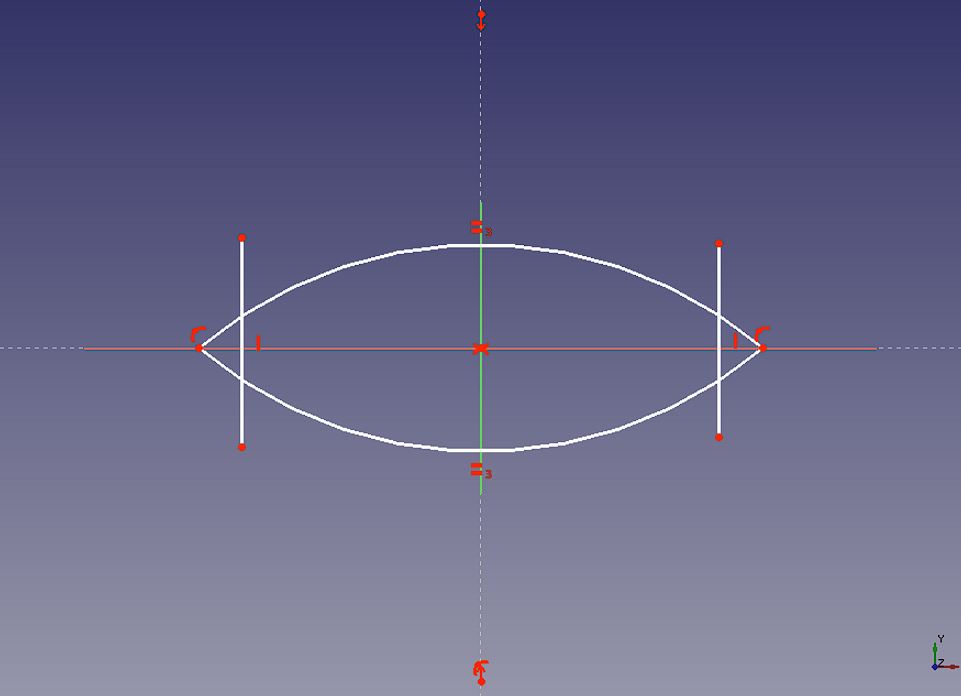
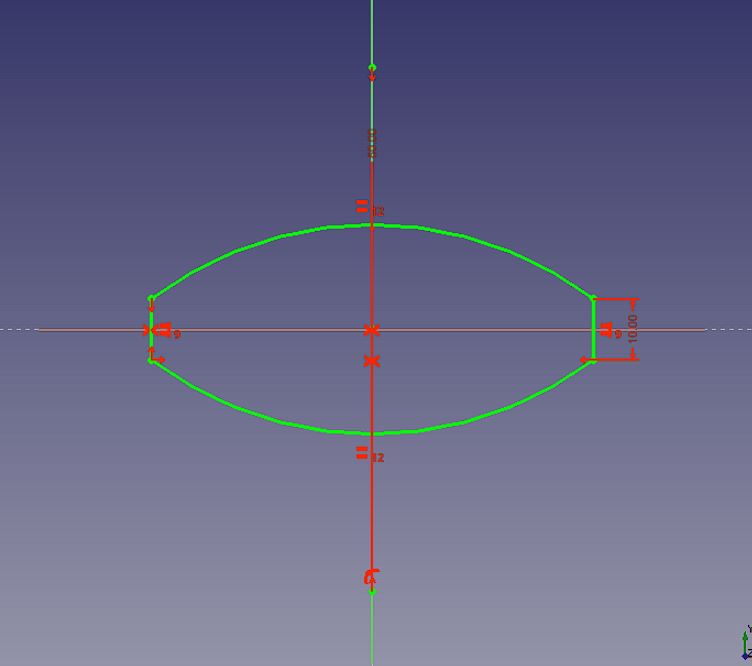
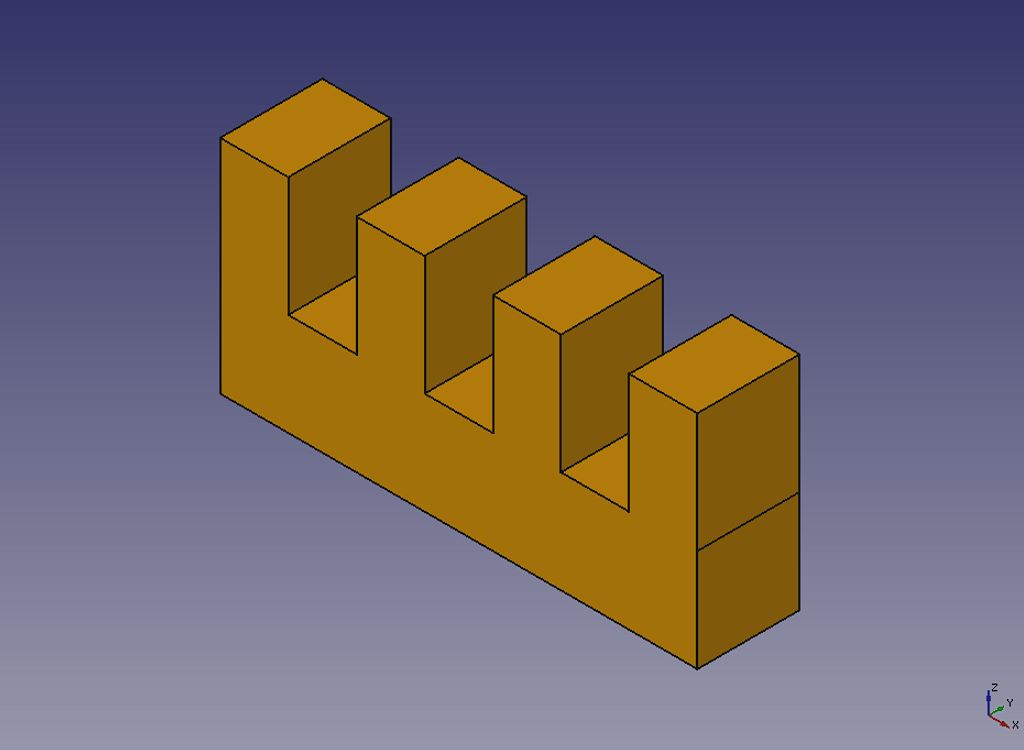
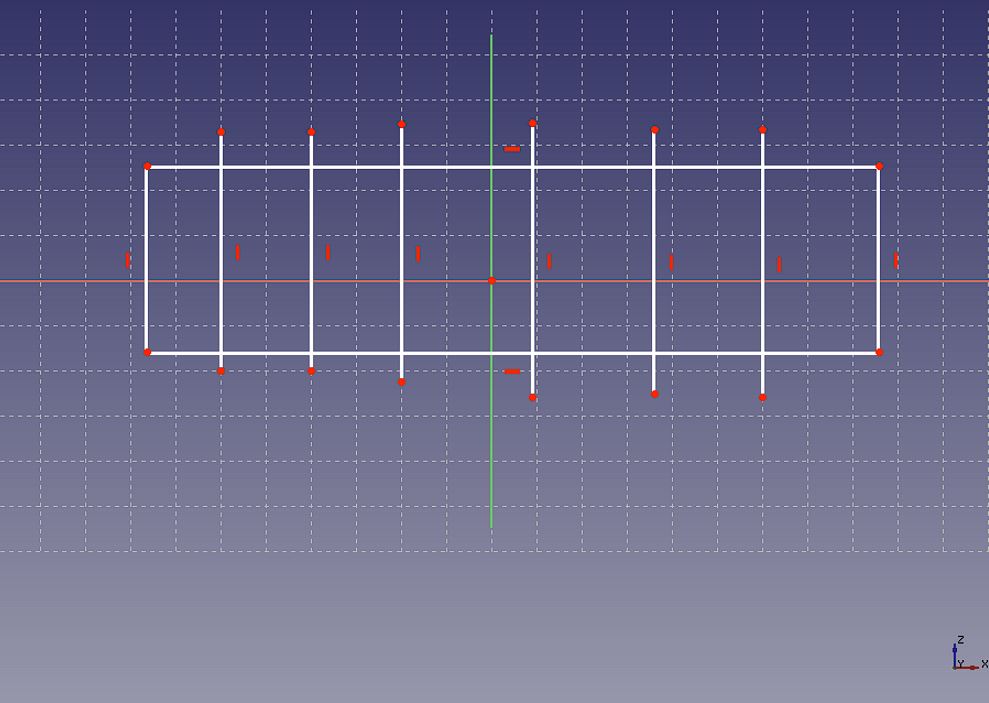
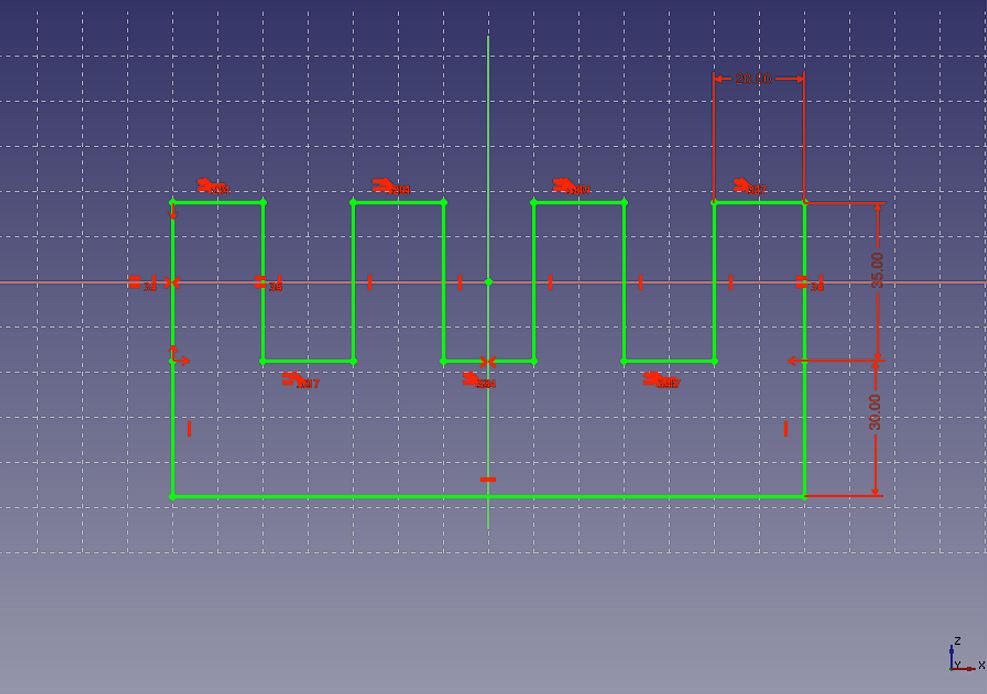
➡️ Reto 05: Almenas de castillo
Recuerda
🧠 Sin perseverancia no hay progreso – Frederick Douglas